# HAPYTEAM三维Creo快速上手
# 一、软件下载与安装
从hapyteam.com主页,往下拖拉,菜单:技术支持 --> 下载,download
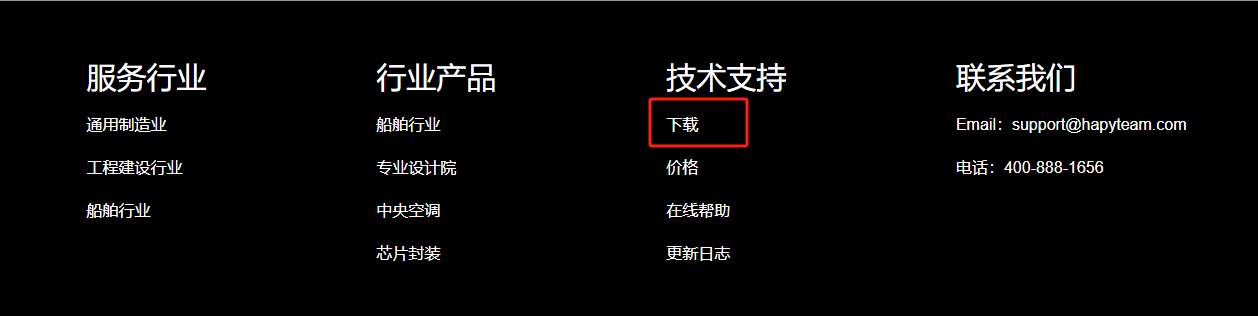
或直接从https://hapyteam.com/download 找到对应的Creo插件,下载最新版本。
目前二维Creo的插件,支持从4.0 M250到最新的Creo版本。
若您有其它的版本需求,请随时联系我们。
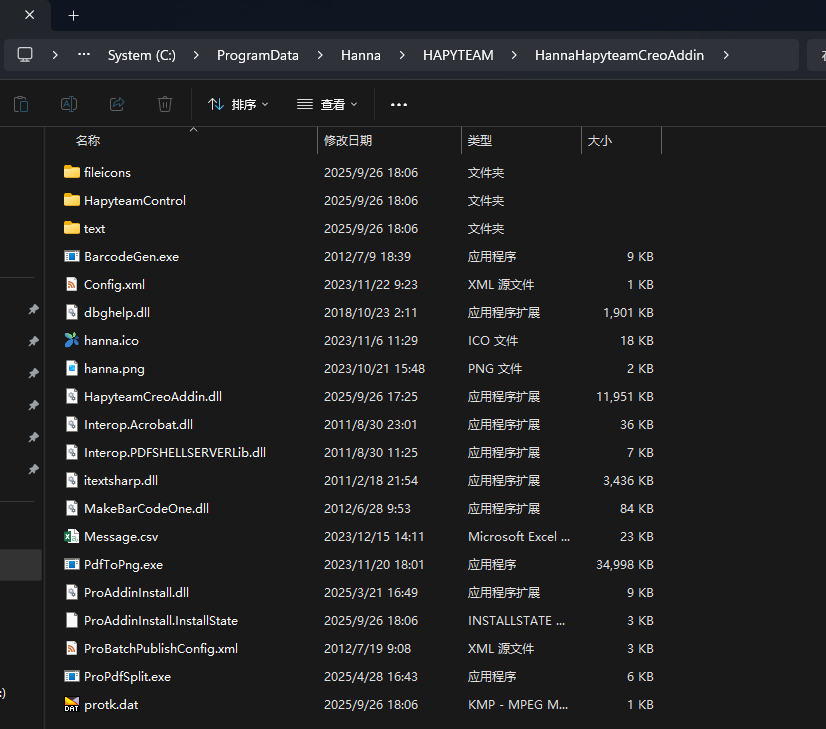
下载完成后,直接安装,安装程序会直接安装到C:\ProgramData\Hanna\HAPYTEAM目录下,相关软件安装位置截屏如下:
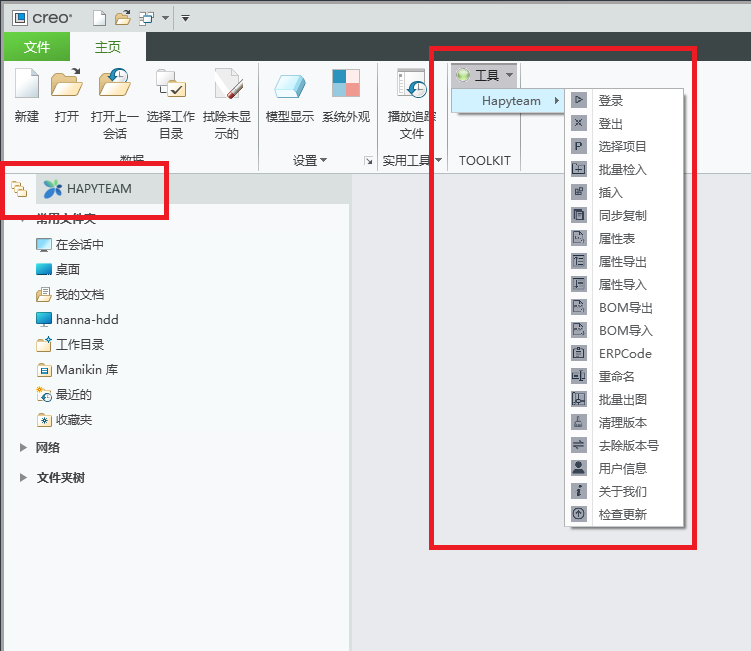
安装完成后,启动Creo,就会看到如下菜单和HAPYTEAM项目管理器。当打开相关Creo文件时,用户可以在模型数及HAPYTEAM标签页切换。
# 二、登录
通过菜单或切换至HAPYTEAM标签页,点击“登录”按钮进行登录。
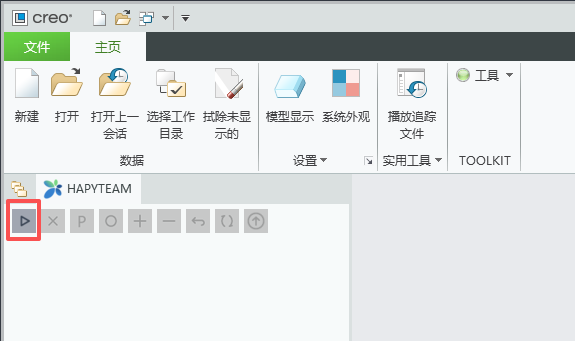
程序会弹出如下对话框
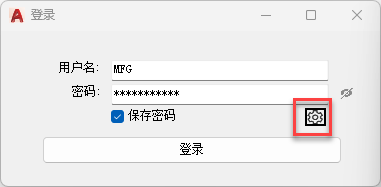
输入用户名和密码,程序会自动登录到HAPYTEAM服务器。若为私有化部署,点击上图中右下角的设置按钮,输入公司的服务器的IP,如192.168.1.8
等这样的IP地址即可。
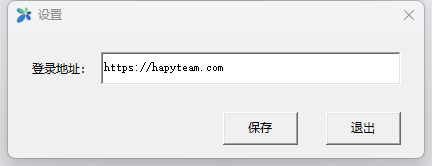
登录完成后,程序会自动切换到上一次登录所工作的项目。
用户可以选择“P”这个按钮来切换项目
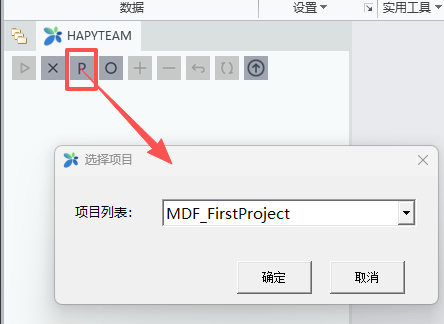
然后可以从服务器或本地工作目录直接打开工程文件。
解释说明:
- 若该用户有多个项目,则从下拉选择框中可以切换项目
# 三、理解工作目录
HAPYTEAM的底层,是采用面向对象存贮系统MinIO进行文件存贮。所有的文件,以碎片化方式存贮之中。没有文件夹或目录的概念。所以,通过每个项 目的工作目录的设置,自动映射到本地工作目录。
对于个人项目,创建者即是项目管理员。对于企业项目,需要企业管理员创建项目并指定项目管理员。

上图中,项目名称是Manufacturing,工作目录是D:\HAPYTEAM,则该项目的所有用户的所有本地文件,都对应到D:\HAPYTEAM\Manufacturing。
项目经理若已经在服务器上创建了对应的目录,则通过文件或目录上的右键菜单,如项目目录的001_DWGFiles的右键菜单,”转至本地“,程序会自动
检查本地是否有D:\HAPYTEAM\Manufacturing\001_DWGFiles,若已经有该目录,则直接打开Windows的资源管理器,自动切换至目录。若本地没有该目录
,程序会自动创建此目录。此功能可以自动创建服务器上有但本地没有的目录,以免手动创建输入错误。见下图。

# 四、项目图标
上述图标中,从左往右依次是:打开HAPYTEAM登录、登出、切换项目、从服务器打开、检入、检出、撤消检出、刷新及软件更新
- 登录
用户登录HAPYTEAM服务器 - 登出
用户从服务器登出 - 切换项目
若用户有多个HAPYTEAM项目,则可以切换项目 - 从服务器打开
从hapyteam服务器里打开最新版本,插件会根据检入时文件的关联关系,自动将相关结构树 - 检入及检出
将Creo的相关文件检入至服务器或从服务器检出。 - 撤消检出
撤消对文件的检出 - 刷新项目
刷新项目文件的最新状态
# 五、检入及检出文件
Creo管理器的每个文件,都有文件状态。这个文件状态是服务器与本地文件叠加状态。文件状态图标列表如下
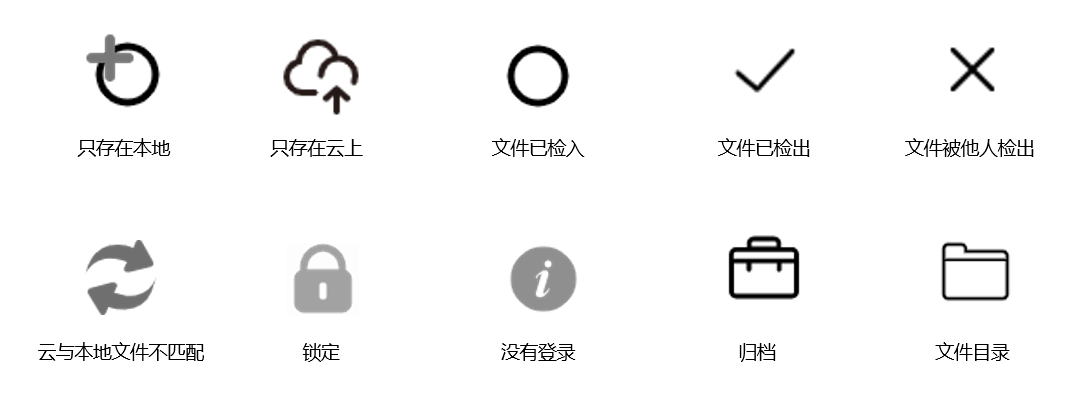
文件的状态解释如下:
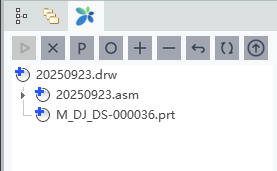
以上状态,表示这三个文件都未检入至服务器

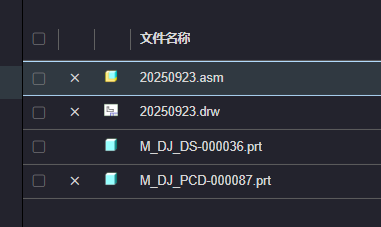
上述,则表示这三个文件被当前账号检出。对于其它用户,这三个用户的状态,则从“对勾”变成了“X”,表示被他人检出。见下图服务器文件在网页状态截屏:
# 5.1、检入文件
文件检入,就是把本地文件检入至服务器的过程,这个时候,就是将本地的最新文件上传至服务器,并且本地文件会自动改成只读状态。
存在从未检入过,和从服务器检出来的文件重新检入两种状态。别人检出的文件,用户只能查看前一版本,不可检出或检入。
Creo文件检入时,程序会自动判断该文件是否有外部参照文件,若有的话,会自动将该文件放入检入列表,方便用户一并检入。
如前述截屏,DRW文件关联了1个装配及2个零件,对该工程图的任何检入及检出操作,系统都会检查这些关联文件的状态,供用户选择是否检入或检出。
检入界面上,若选择了“创建浏览文件”选项,则检入后可以在网页端实现在线浏览或圈阅批注。

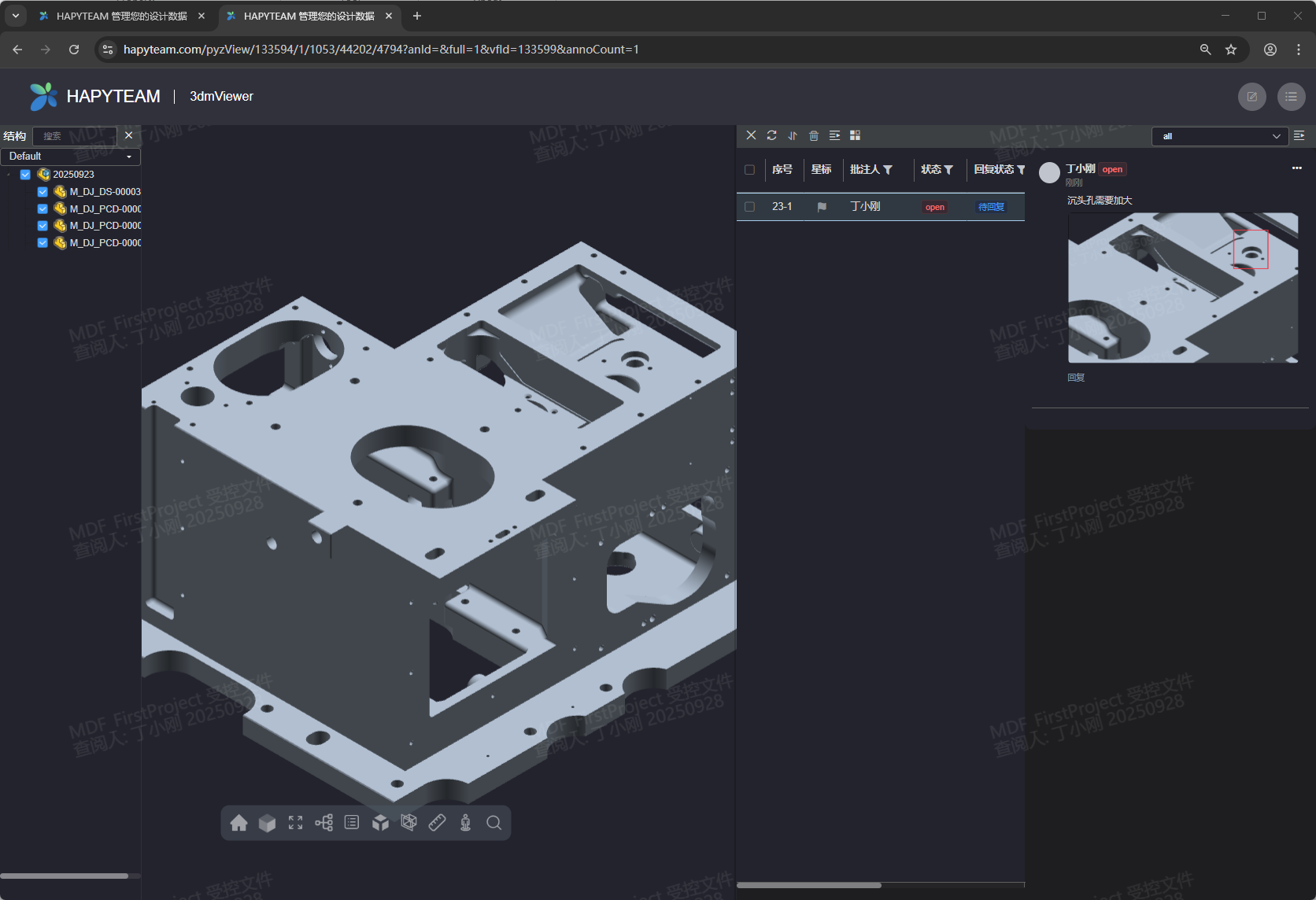
网页端在线浏览界面如下图

右上角可以添加圈阅批注或回复相关圈阅批注。
# 5.2、检出文件
只有服务器上未被他人检出的文件,且该文件用户有编辑权限,才能被用户检出。
检出的过程,实际上就是从服务器上下载该文件的最新版本,把服务器上该文件的状态改成检出,并把本地文件的只读属性去除,方便用户打开编辑。
同样,关联文件也会在检出对话框中列出,方便用户是否一并检出。
# 六、HAPYTEAM CREO效率工具
# 6.1、属性相关功能
属性导出
导出文件的属性表,作为后面“属性导入”功能的模板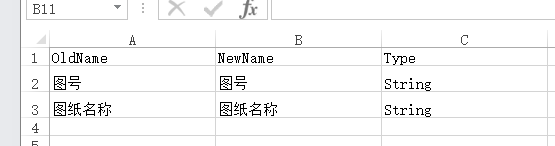
用户若想保持某一属性值,但又想修改该属性名称,则在NewName列写入新的属性名称即可。属性导入 利用前面属性导出的Excel模板,修改或添加想关属性。新增的属性,只需要在NewName里清加即可。一般情况下,Type都是字符串。
编辑好Excel表格后,再导入已经打开的工程图或装配,则程序会自动将文件关联的所有文件的自定义属性统一。属性表
将已经定义好属性的文件的相关属性分类导出,作为企业的管理模板,导入至HAPYTEAM的企业自定义属性。
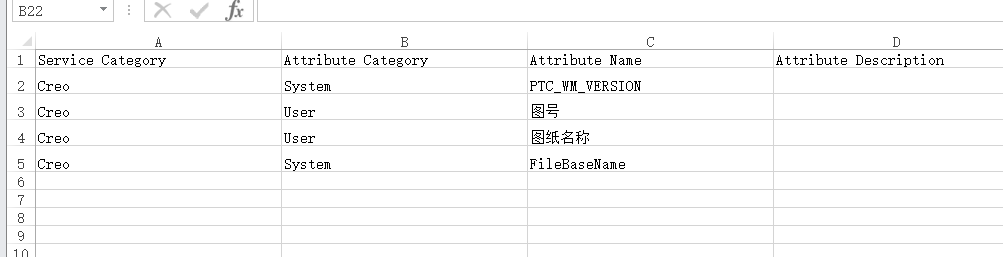
如何将属性表导入至HAPYTEAM企业自定义属性呢?
企业管理员登录HAPYTEAM,设置-属性-新增自定义属性,选中自定义属性名称,就可以在下面“导入属性”了。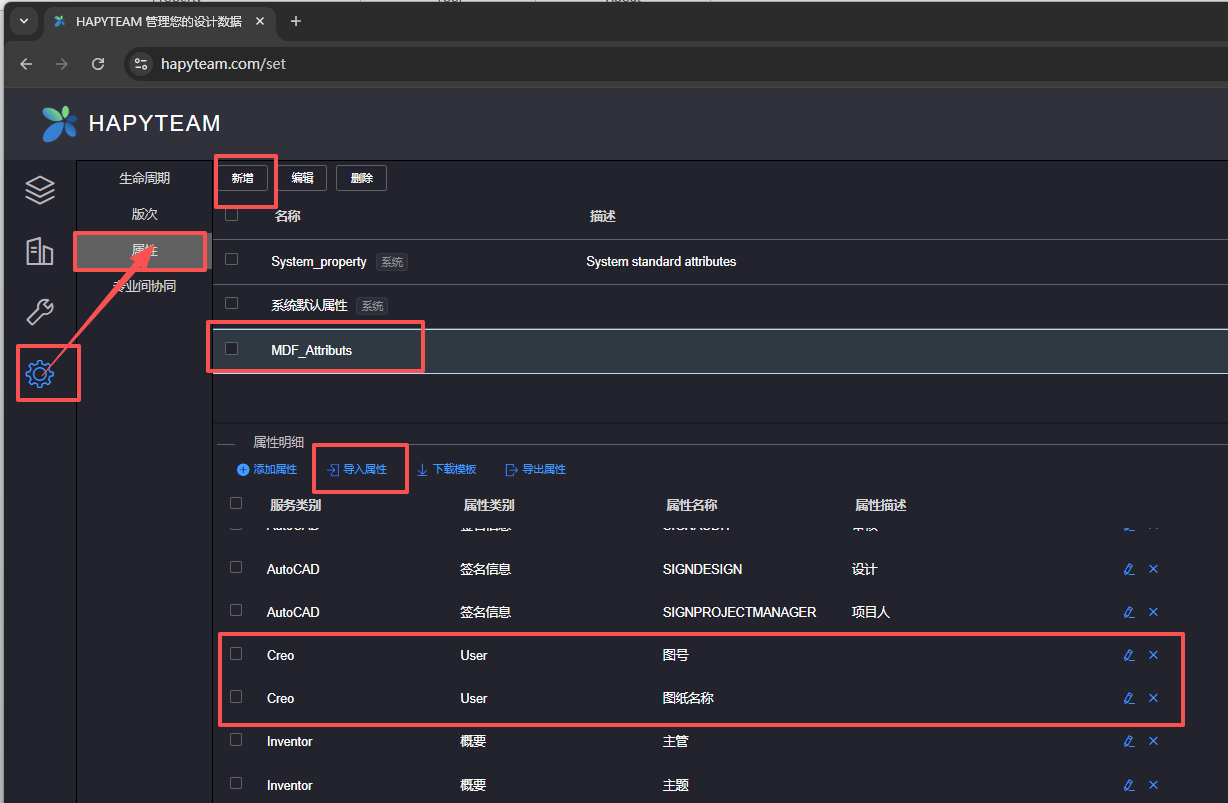
后续用户从Creo检入文件时,若该文件对应的属性,则会自动将该属性值检入至HAPYTEAM,用户在文件列表的最右侧打开属性标签,就可以看到这些文件里的属性了。BOM导出 BOM导出与导入功能,帮助用户实现通过Excel表格批量修改CREO文件属性。界面上可以定义哪些属性需要导出修改。该设置只需要设置一次,保存至个人配 置目录,后续就会继续使用或再次修改。
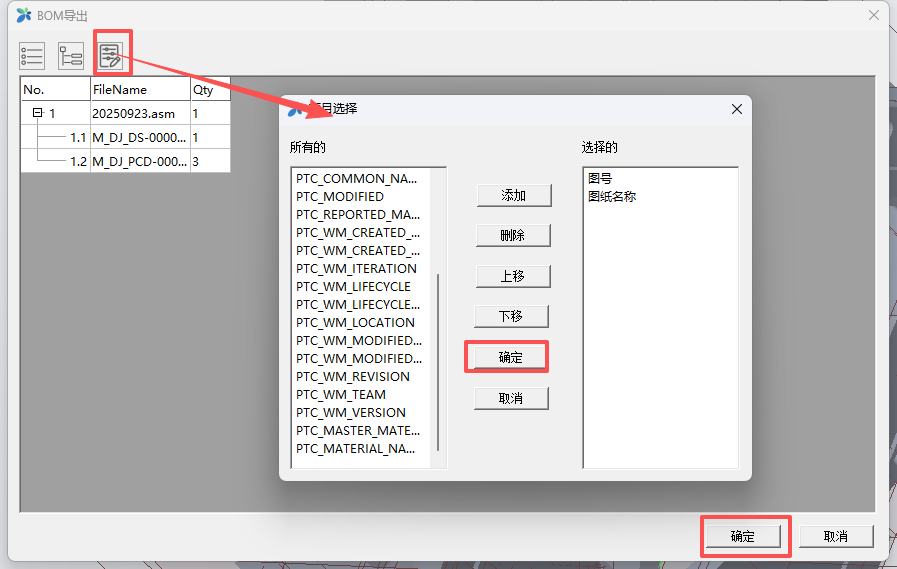
BOM导入
将BOM导出的表格修改后再次导入,更新CREO文件属性值。ERP Code
重命名
用户设定好相关属性后,可以通过该功能,将一个工程图或装配相关的文件,依据重命名规则,将相关的文件批量重命名,并且保持新文件的关联及结构关系。
注意:为了保护用户即有资产,批量重命名生成的生数据,将在同级目录下以日期命名的目录中。
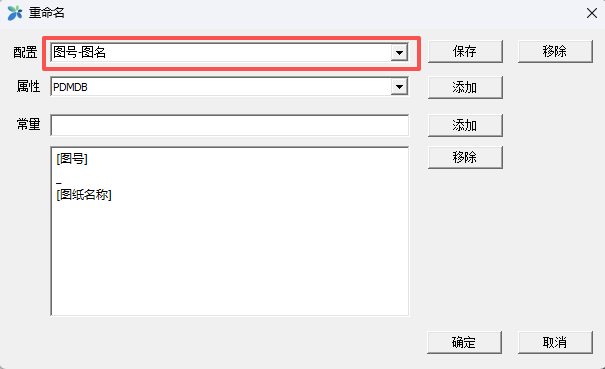
命名规范中,用户可以选择属性名称,或添加常量等间隔符,保存后即可重复使用。
# 6.2、出图等相关功能
批量出图
批量将工程图转换为DWG、PDF或TIFF格式。
输出文件的命名规范
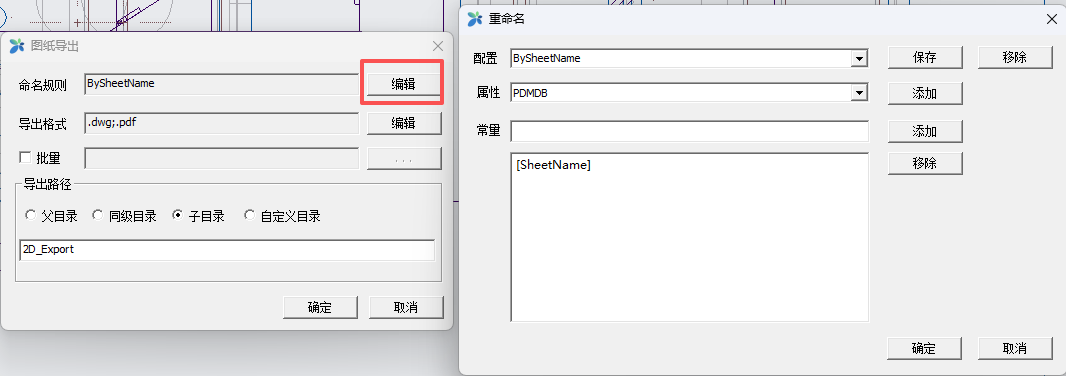
输出格式选择:
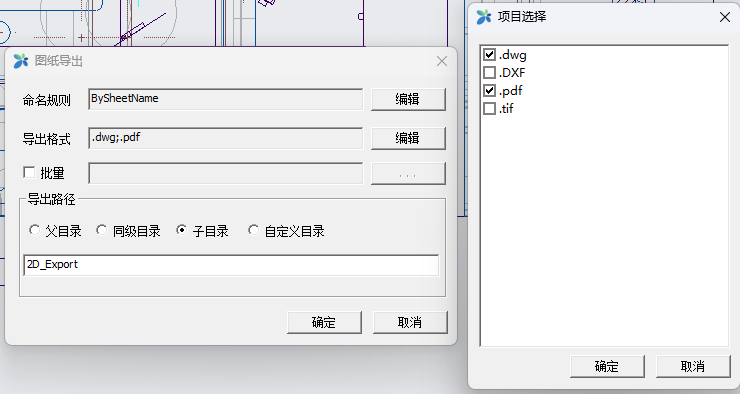
用户可以选择是否批量输出还是只导出当前工程图。
对于一个文件多个SHEET,每个SHEET输出的文件名可以单独控制。如BySheet,可以选Sheet名称,这样输出的PDF或DWG就是以Sheet名称进行重命名。
输出目录也可以控制至自定义的目录。其中前三个目录是关联目录。最后一个“自定义目录”是归到同一个目录下。批量打印
清理版本
去除版本号
该功能是让CREO保存文件只是替换,不再将相关多版本保存在一个目录中
# 6.3、同步复制
同步复制功能,是让用户可以实现依据旧有的产品,快速变成一个新产品的功能。
由于 三维软件的装配、工程图及零件,是互相关联的。若只是简单的修改一下文件名称,模型或工程图将丢失关联关系。
通过同步复制功能,快速实现将现有的产品变更为一个新产品,并保持这种关联关系。
对于新文件的新名称,可以用快速替换、添加前后缀或依据编码规则自动创建新的文件名。
文件名列右键菜单:添加前缀、添加后缀、批量替换、清除
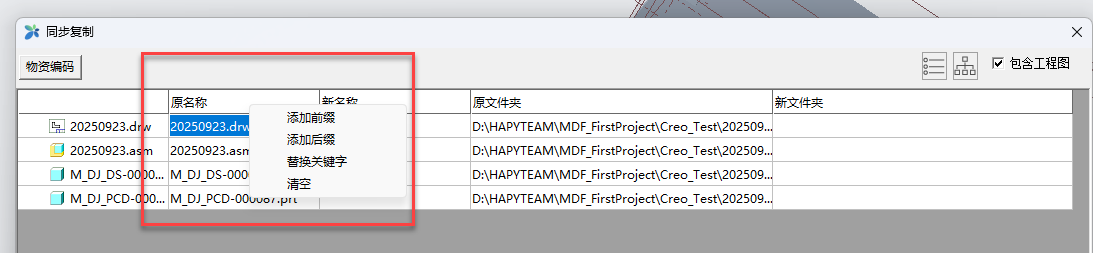
文件夹列右键菜单:批量替换、选择新文件夹和清除

除了替换之外,还可以选择编码规则,匹配上编码规则的文件,会按编码规则自动生成新的图号,如下面二组图片示例。
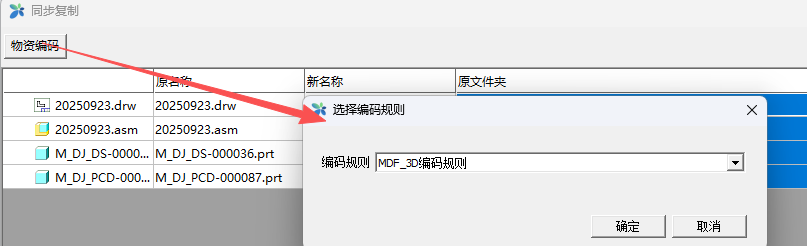

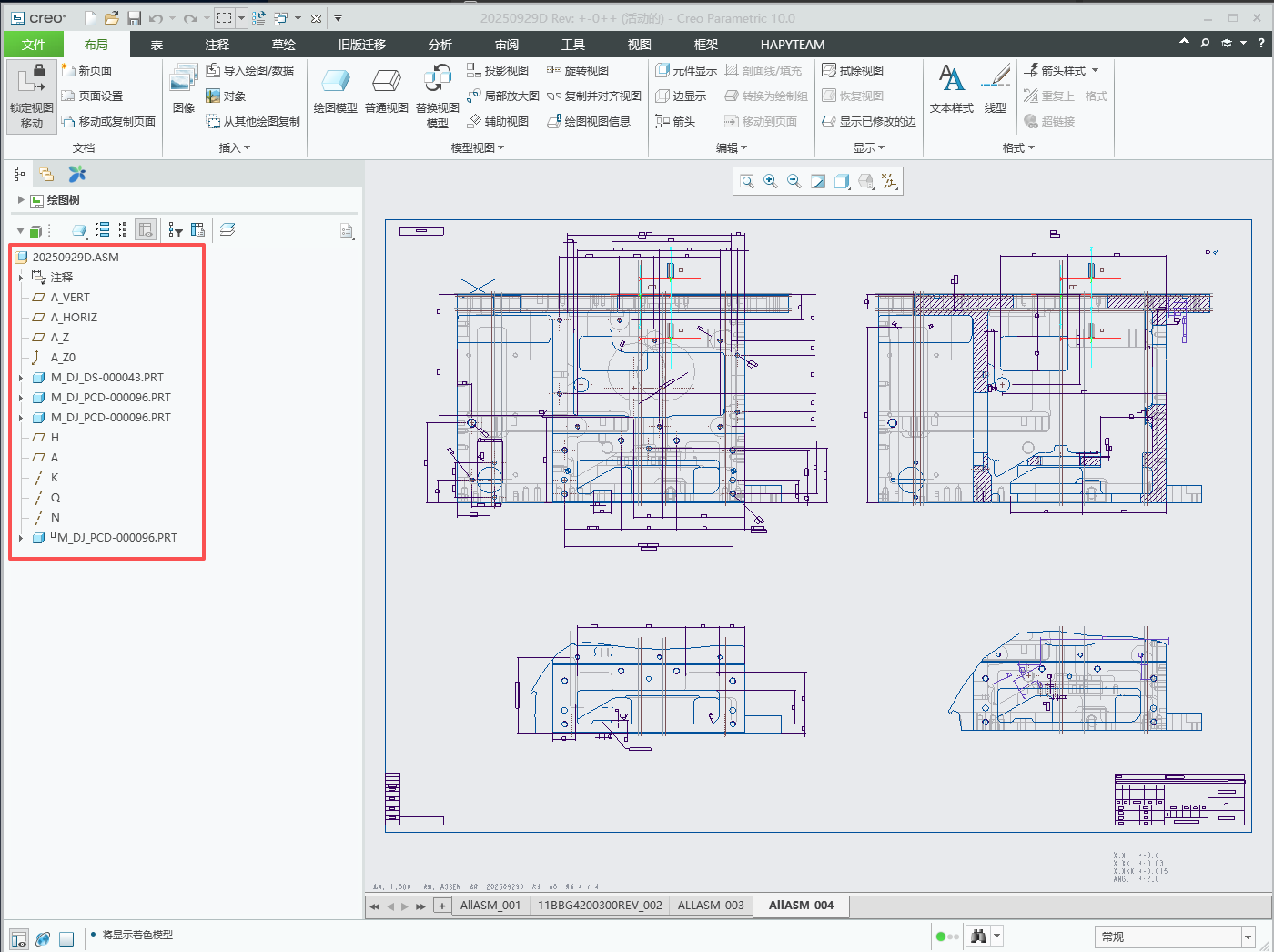
选择好文件夹后,程序会自动复制修改所有的文件名称及相关的关联关系,生成到新的目录。

新生成的图纸和模型的结构树,文件名称已经对应更新
# 七、HAPYTEAM属性
除了HAPYTEAM的相关系统用户,用户有时也需要将相关文件的属性检入至服务器,以便搜索查询或其它用户。HAPYTEAM提供了方便的办法,方便用户 将文件内的属性变成可以显示或查询的HAPYTEAM属性。
按照前6.1章节第3个功能:属性表 的功能操作,用户即可将相关的CREO文件属性导入至服务器。
# 7.1、以管理员权限创建相关属性名称

# 7.2、统一文件属性
按照6.1章节的第1、2项功能,导出属性、导入属性,统一项目的所有文件的属性名称,再通过6.1章节的第4、5项功能,利用BOM的导出再导入功能, 完善属性值,最后统一检入至服务器,相关的属性就会在文件列表中展现出来。
模型上的属性:

HAPTYEAM里显示用户自定义属性

搜索结果展示

# 八、签名水印
发布的文件的可预览文件为PDF,且上面有签名水印时,各种浏览走完,会自动在相关位置签上电子签名。
# 8.1、企业签名配置
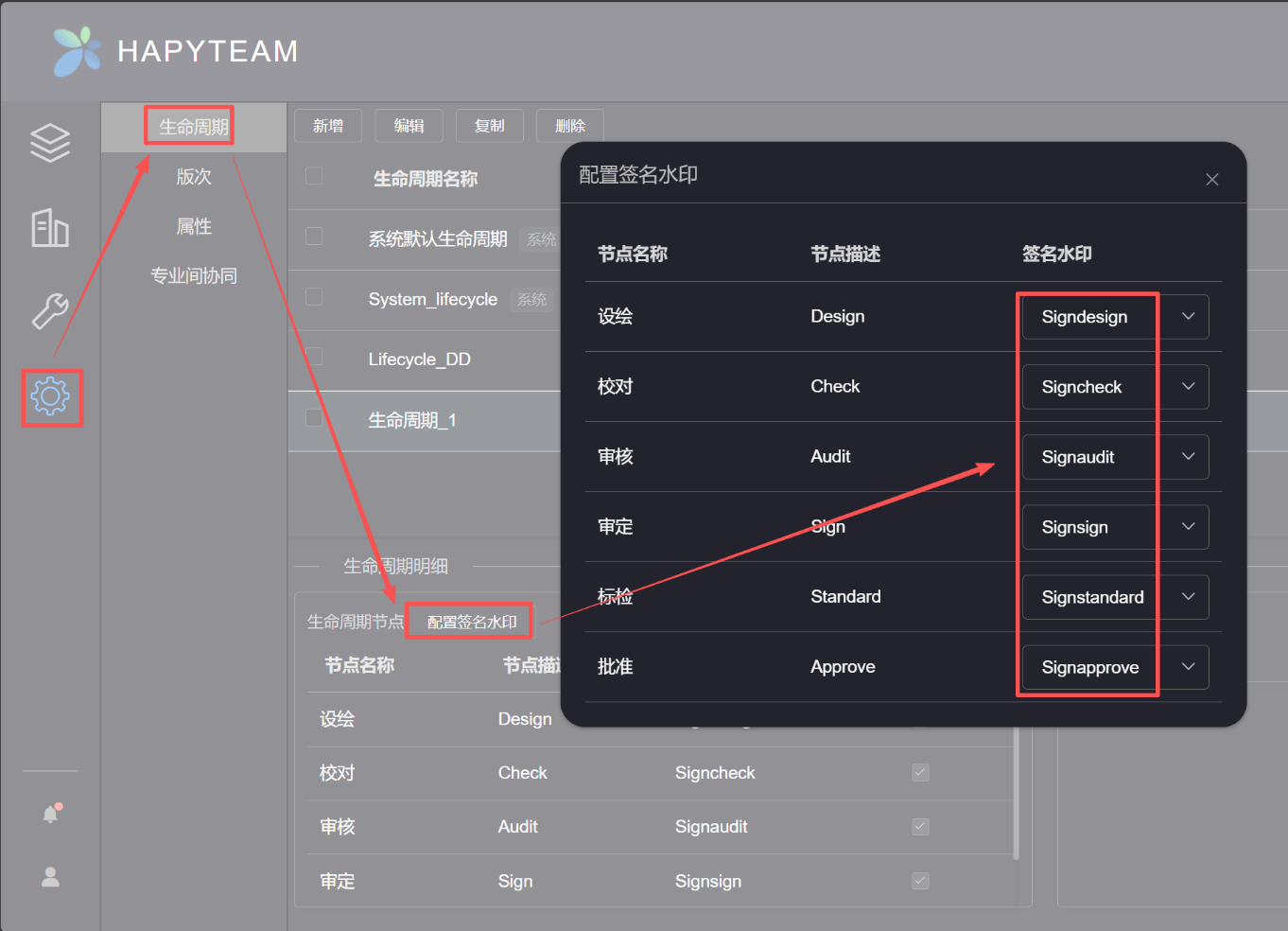
登入企业管理员账号,在企业中配置签名水印模版属性
签名水印配置图:
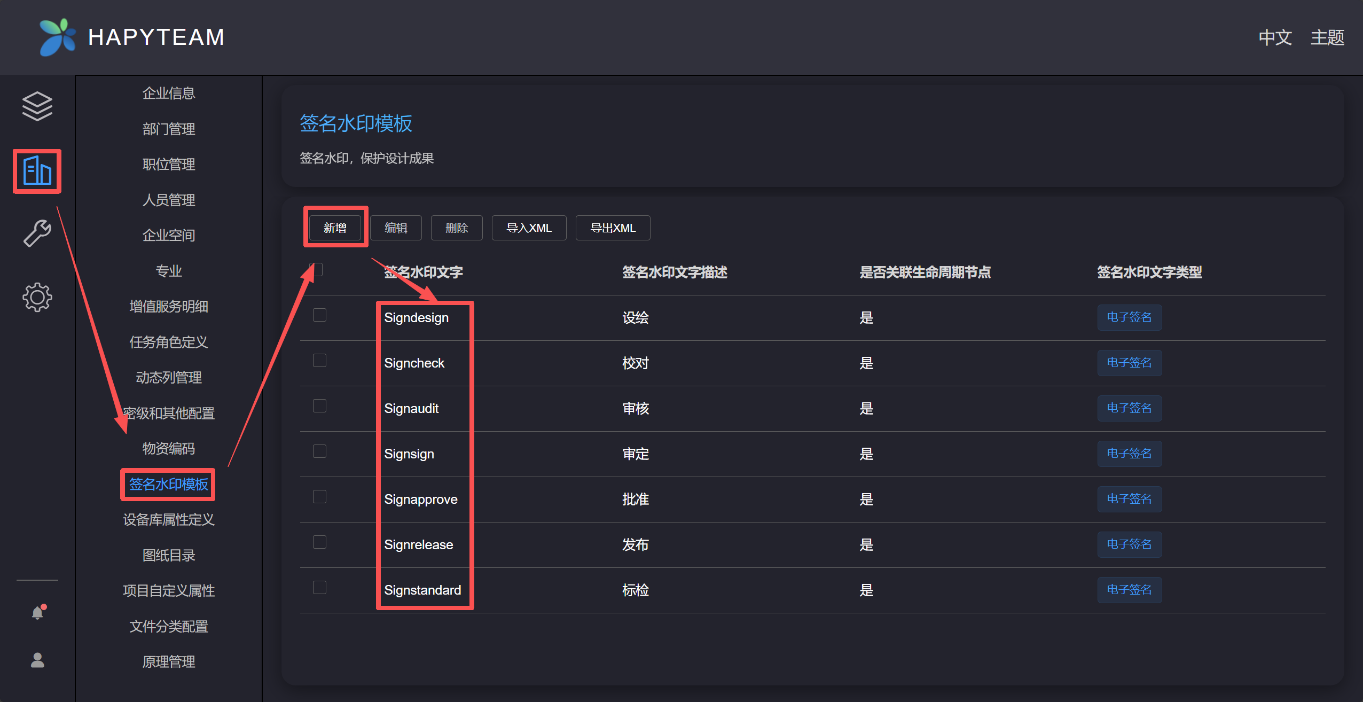
然后,在配置生命周期模板,给缺省的模版配置签名水印
# 8.2、添加个人签名水盒子图片
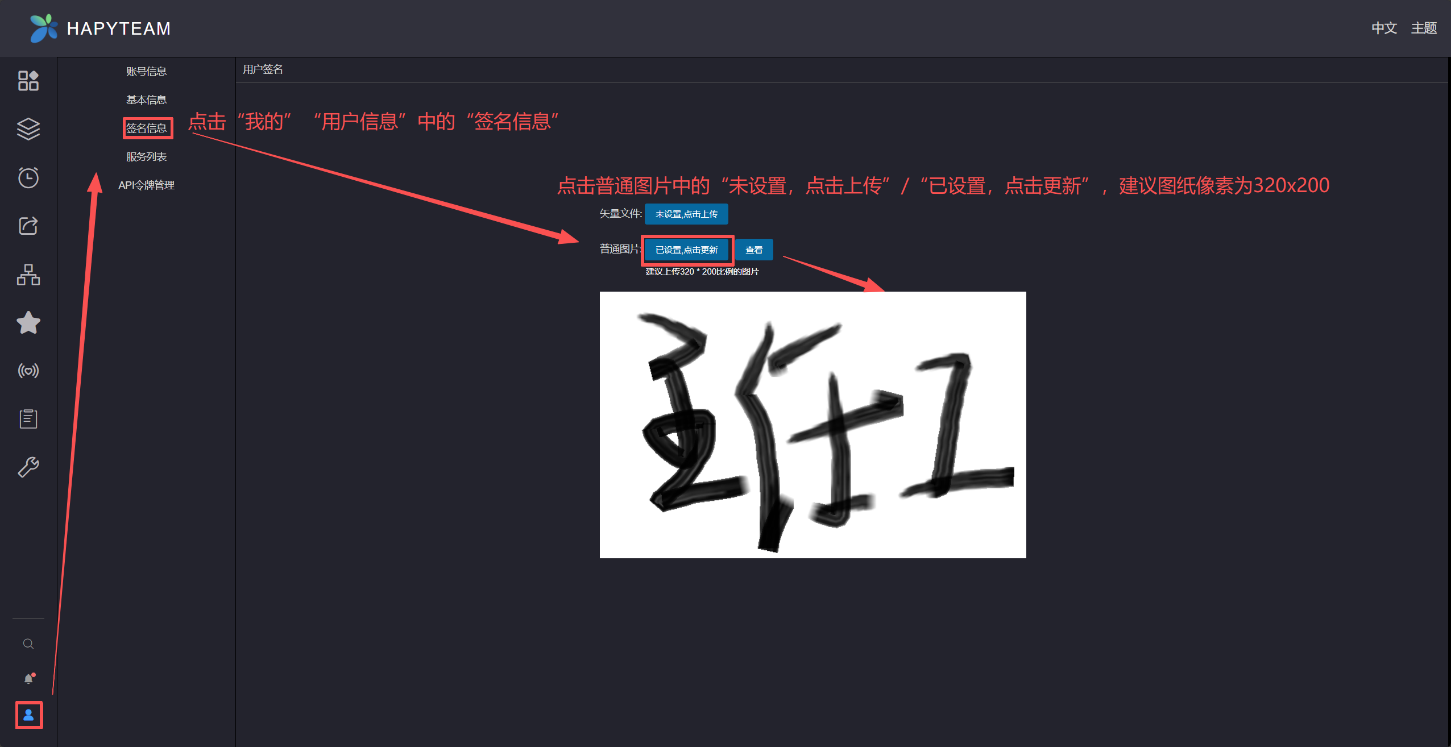
在HAPYTEAM网页左下角“我的”“用户信息”内,设置个人签名,个人签名的图片建议像素320x200,其他尺寸严格按照此长宽比,文件格式为底图
透明的,如PNG。操作步骤如下图所示:
# 8.3、Word/Excel签名水印制作
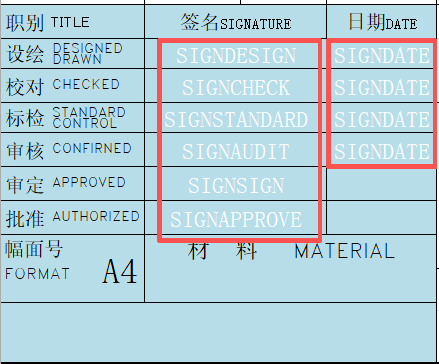
word、excel文件配置水印文件:在对应单元格中写入签名水印文字(与企业管理员在生命周期模板中配置的签名水印名一一对应),并将签名水印
文件颜色设置为白色。
# 8.4、CREO的工程图文件的签名水印
CREO的工程图文件,需要通过定义相应的标题栏模板,模板上带有签名水印配置图中相应的水印文字,相关工程图文件检入时,会自动创建好相关的
PDF可浏览附件。设校审流程结束后,项目管理员点“电子签名”按钮后,PDF文件上会自带签名。CREO带签名水印文字的标题栏样式:
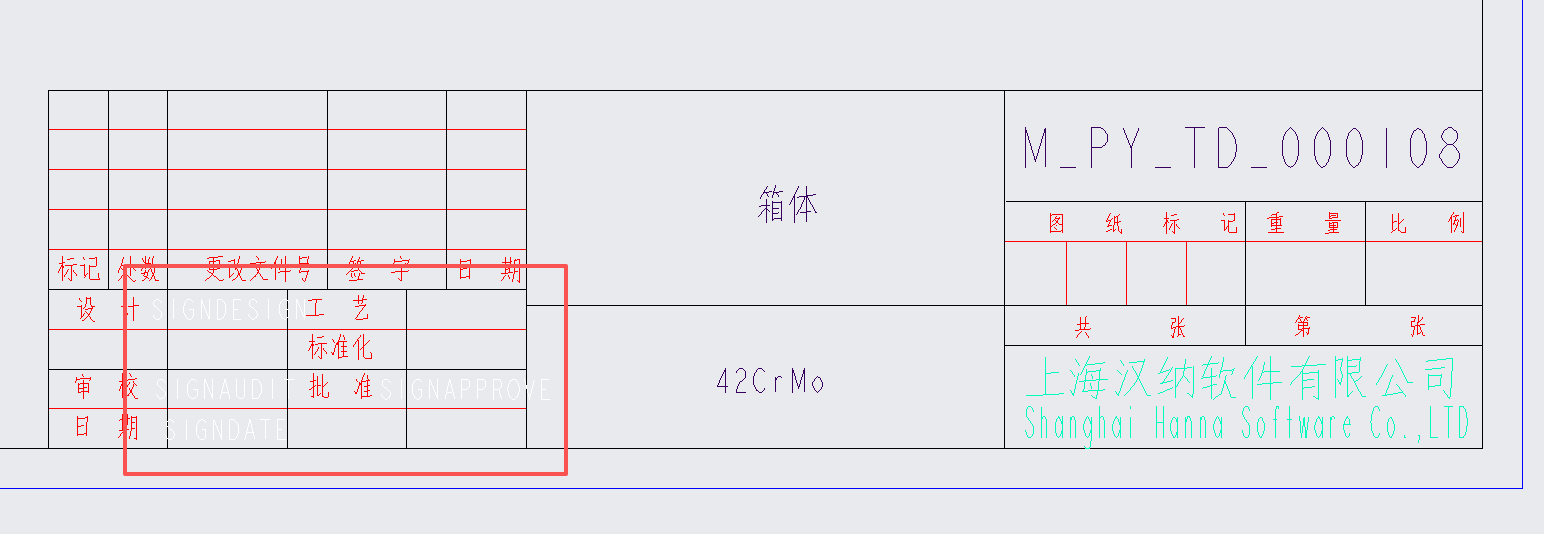
检入服务器后没做电子签名的PDF文件样式:
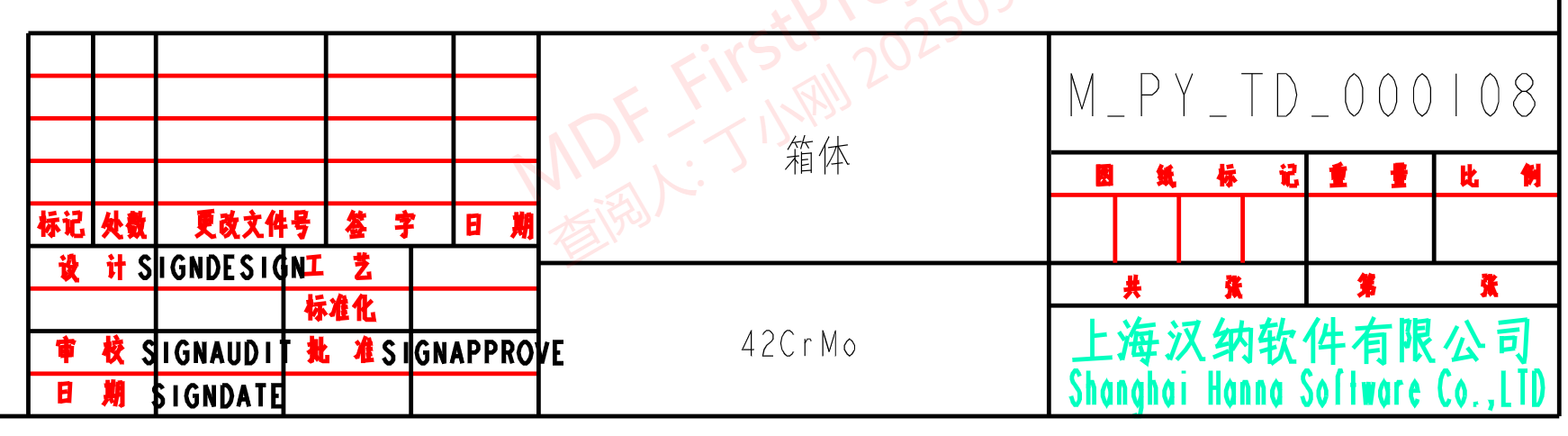
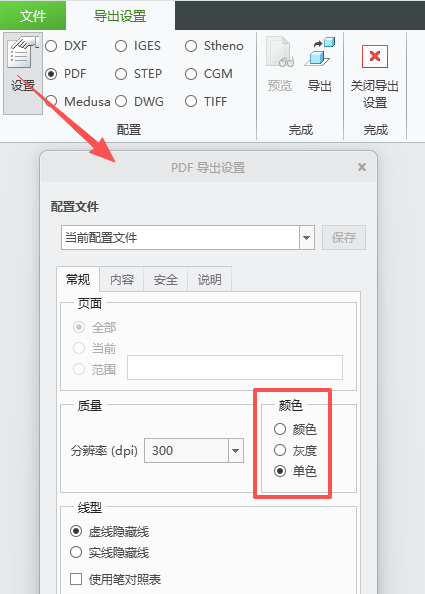
注:以上导出PDF样式,用户可以自行在 文件 –> 另存为 导出 –> 设置对话框选择是单色、彩色或单色。如下图对话框: