# HAPYTEAM二维CAD应用快速上手
# 一、软件下载与安装
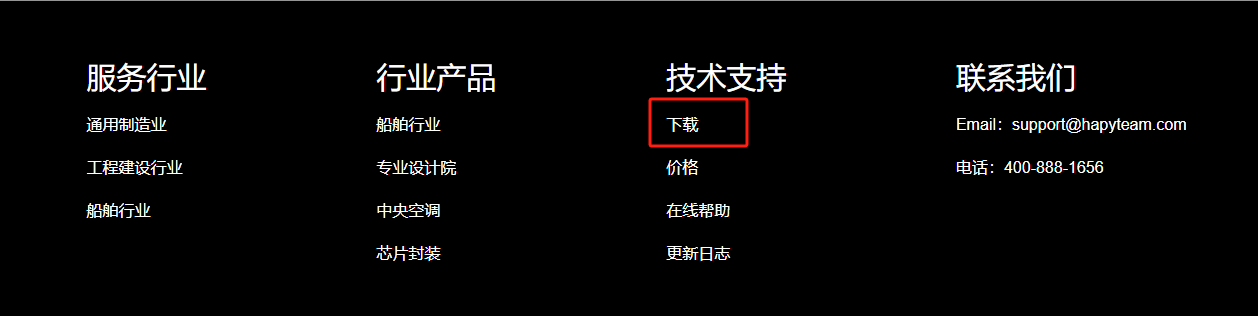
从hapyteam.com主页,往下拖拉,菜单:技术支持 --> 下载,
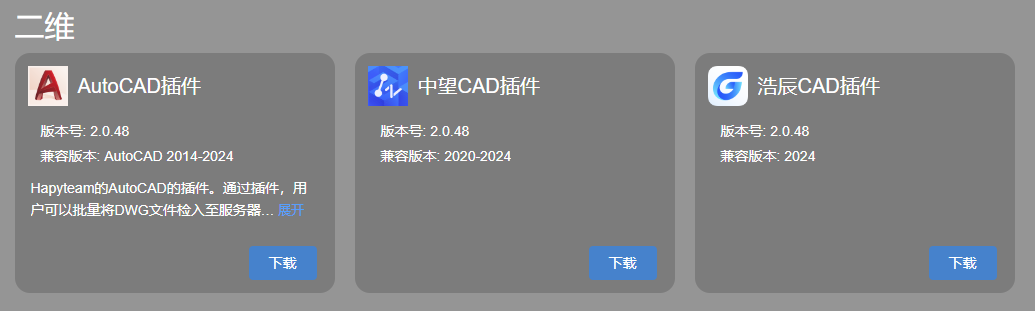
 或直接从https://hapyteam.com/download (opens new window) 找到对应的二维CAD软件,下载最新版本。
目前二维CAD支持AutoCAD/ZWCAD/GstarCAD这三种CAD平台。
或直接从https://hapyteam.com/download (opens new window) 找到对应的二维CAD软件,下载最新版本。
目前二维CAD支持AutoCAD/ZWCAD/GstarCAD这三种CAD平台。
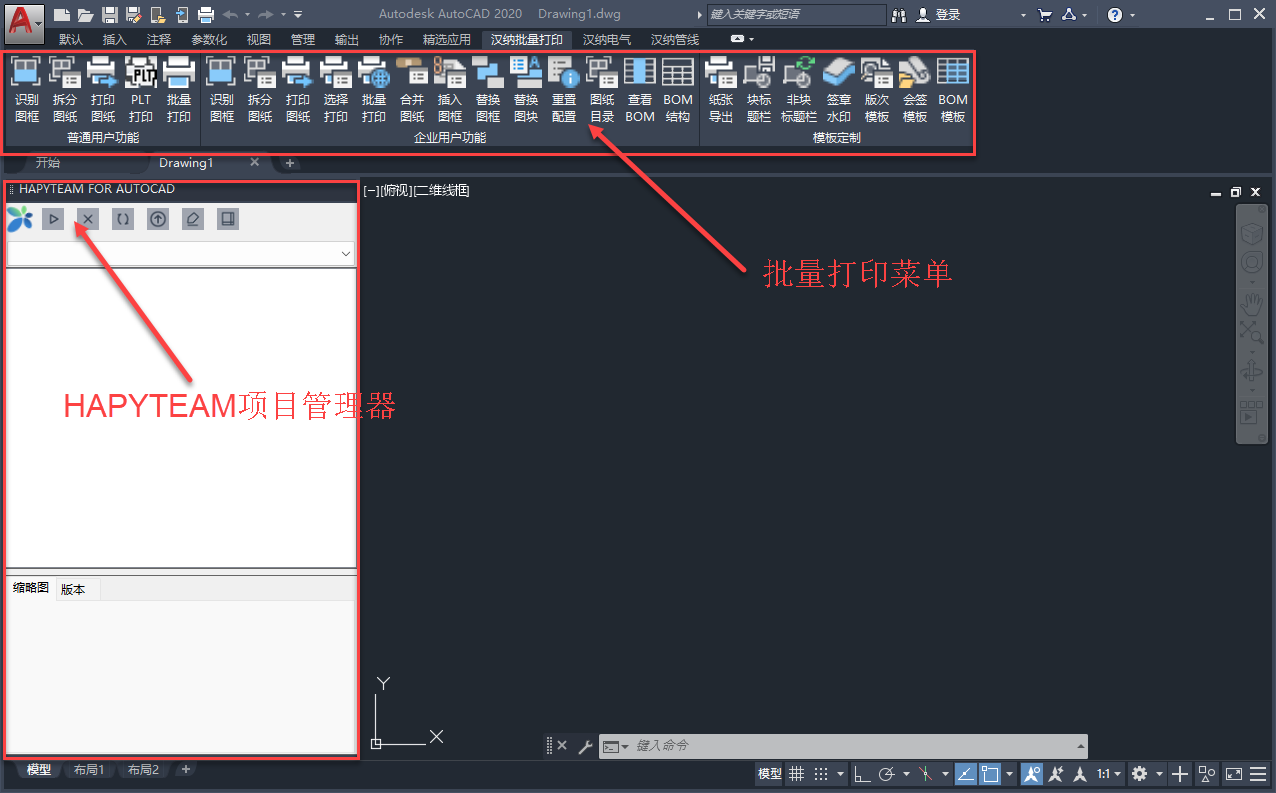
 安装完成后,重新启动相应CAD,就会看到如下菜单和HAPYTEAM项目管理器。三种CAD平台操作完全相同。为了统一界面,后续都用AutoCAD平台进行说明。
# 二、登录
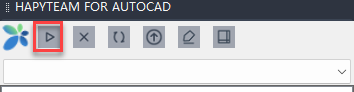
点击项目管理器的登录按钮,
程序会弹出如下对话框
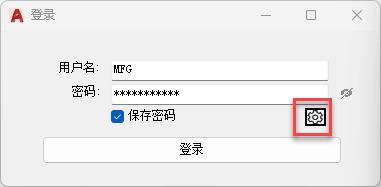
输入用户名和密码,程序会自动登录到HAPYTEAM服务器。若为私有化部署,点击上图中右下角的设置按钮,输入公司的服务器的IP,如192.168.1.8等这样
的IP地址即可。
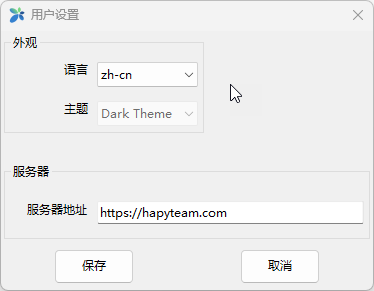
若需要切换主题及语言,选择相应的选项即可。
登录完成后,程序会自动切换到上一次登录所工作的项目。
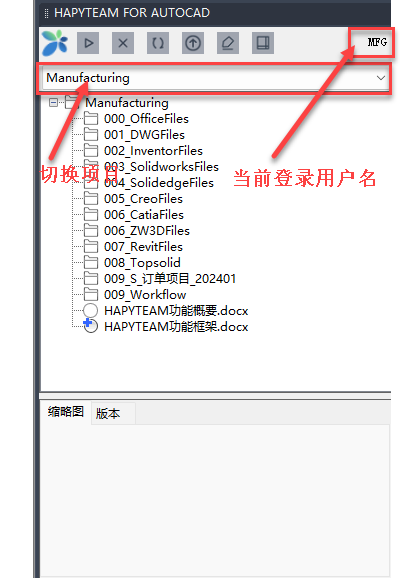
解释说明:
- 若该用户有多个项目,则从下拉选择框中可以切换项目
- 项目文件列表中,若有DWG文件被选中,则在缩略图中窗口中会显示该文件的缩略图,版本列表中则显示该文件的所有版本列表
# 三、理解工作目录
HAPYTEAM的底层,是采用面向对象存贮系统MinIO进行文件存贮。所有的文件,以碎片化方式存贮之中。没有文件夹或目录的概念。所以,通过每个项目的工 作目录的设置,自动映射到本地工作目录。
对于个人项目,创建者即是项目管理员。对于企业项目,需要企业管理员创建项目并指定项目管理员。
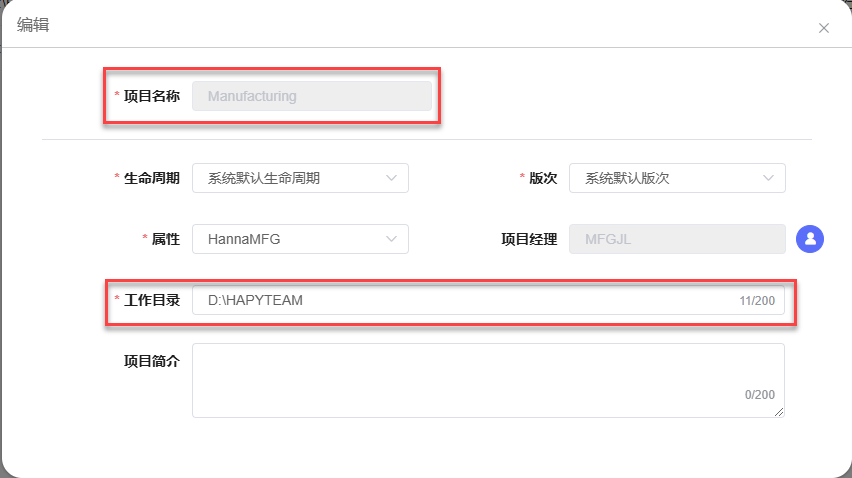
上图中,项目名称是Manufacturing,工作目录是D:\HAPYTEAM,则该项目的所有用户的所有本地文件,都对应到D:\HAPYTEAM\Manufacturing。
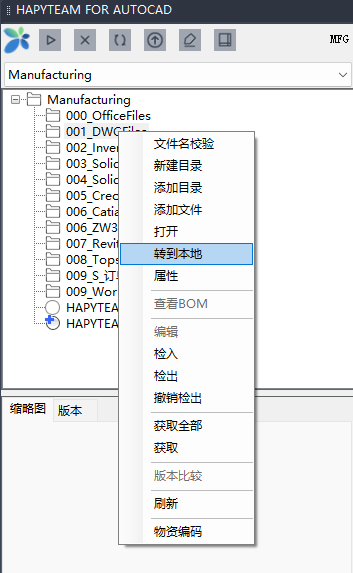
项目经理若已经在服务器上创建了对应的目录,则通过文件或目录上的右键菜单,如项目目录的001_DWGFiles的右键菜单,”转至本地“,程序会自动检查
本地是否有D:\HAPYTEAM\Manufacturing\001_DWGFiles,若已经有该目录,则直接打开Windows的资源管理器,自动切换至目录。若本地没有该目录,程序
会自动创建此目录。此功能可以自动创建服务器上有但本地没有的目录,以免手动创建输入错误。见下图。
# 四、项目图标
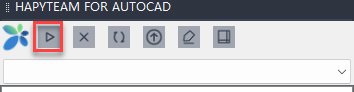
上述图标中,从左往右依次是:打开HAPYTEAM主页、登录、登出、刷新项目、从服务器获取软件更新、圈阅批注、图框列表
登录
用户登录HAPYTEAM服务器登出
用户从服务器登出刷新项目
刷新项目的列表及文件状态获取更新
从hapyteam.com/download获取最新版本圈阅批注
用户在CAD里创建圈阅批注或从服务器上读取该文件相关的圈阅批注意见,参考意见进行图纸修改。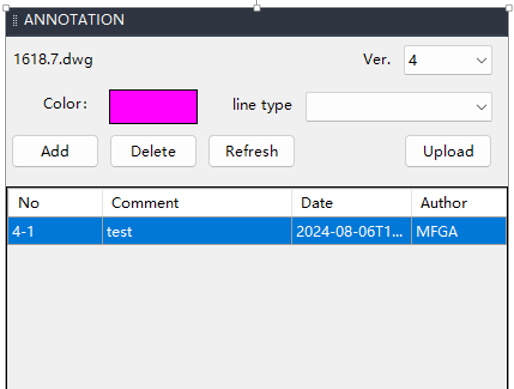
图框列表
若用户定义过图纸的标题栏(或叫图签)模板,并且定义了从图纸的标题栏中提取相应的属性,如图号、图名、材料、重量 等,都可以显示在图纸列表中。
用户双击该行,程序会自动将该图纸对应的区域切换至当前窗口,并放至最大,方便用户进行图框浏览切换。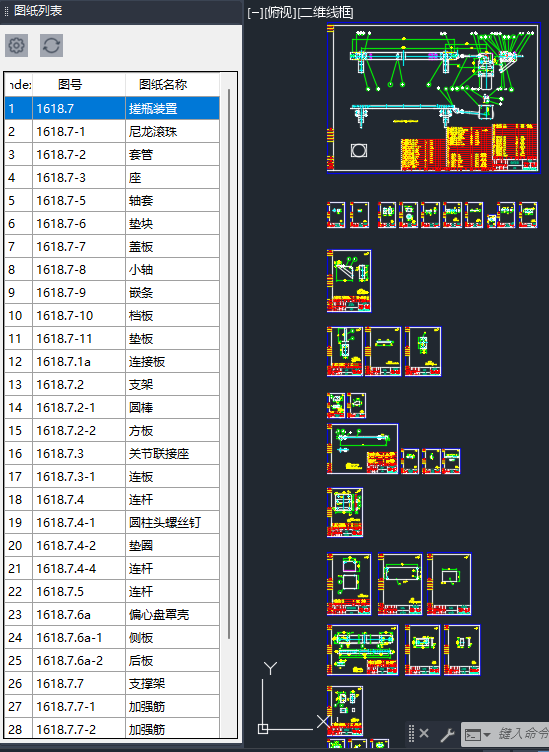
# 五、检入及检出文件
CAD的项目管理器的每个文件,都有文件状态。这个文件状态是服务器与本地文件叠加状态。文件状态图标列表如下
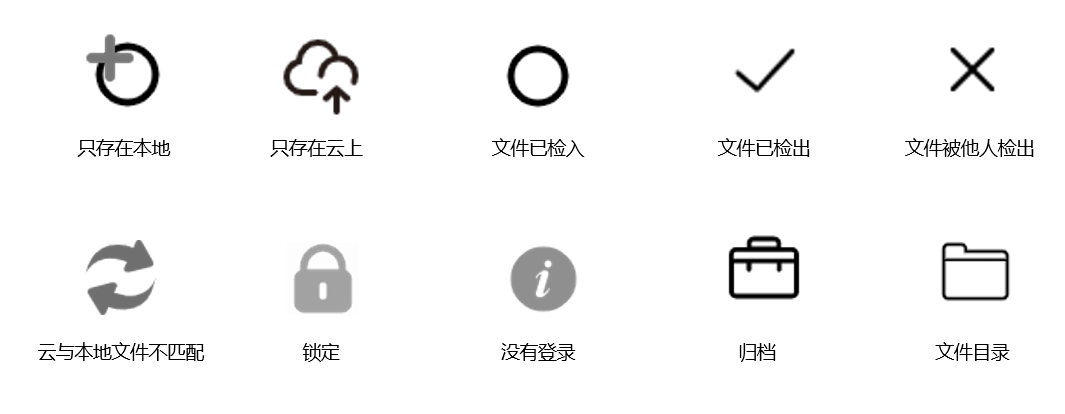
文件的状态解释如下:
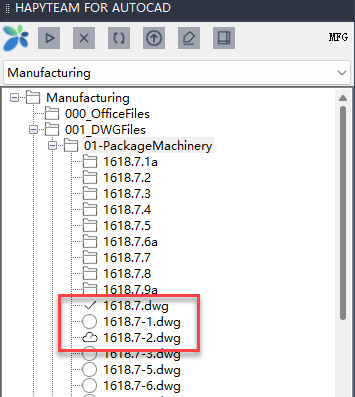
上述三个文件,对于1618.7,是文件被登录者自己检出。对于1618.7-1文件,则是本地与服务器都存在该文件,且状态相同。1618.7-2文
件,则只存在于服务器。
换个用户登录,则该文件列表的状态如下:
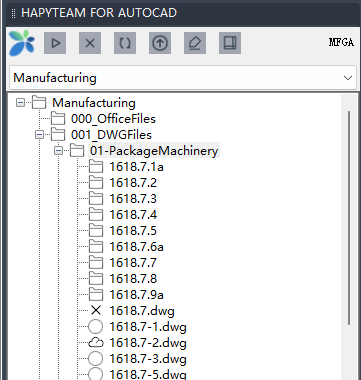
这个时候,对于1618.7文件来说,则是该文件被其它用户检出。
# 5.1、检入文件
文件检入,就是把本地文件检入至服务器的过程,这个时候,就是将本地的最新文件上传至服务器,并且本地文件会自动改成只读状态。
存在从未检入过,和从服务器检出来的文件重新检入两种状态。别人检出的文件,用户只能查看前一版本,不可检出或检入。
DWG文件检入时,程序会自动判断该文件是否有外部参照文件,若有的话,会自动将该文件放入检入列表,方便用户一并检入。
若一个文件的外部参照被检出修改并被再次检入,则这个文件的状态,会有需要更新的提示。这个时候,就需要将该文件检出,更新外部 参照,保存后再次检入。
# 5.2、检出文件
只有服务器上未被他人检出的文件,且该文件用户有编辑权限,才能被用户检出。
检出的过程,实际上就是从服务器上下载该文件的最新版本,把服务器上该文件的状态改成检出,并把本地文件的只读属性去除,方便用户打开编辑。
同样,关联文件也会在检出对话框中列出,方便用户是否一并检出。
# 六、其它右键菜单
目录及文件右键菜单
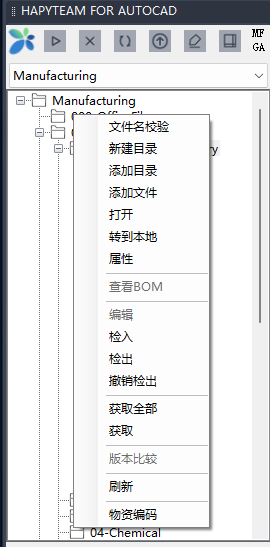
文件名校验
此功能批量将中文文件名中的全角空格自动转换为英文半角空格新建目录
在选中的目录下创建子目录添加目录
将选中的本地其它位置的目录、子目录及目录下的文件,批量复制到此目录下添加文件
将其它目录下的文件复制到本地目录打开
转至本地
打开资源管理器并自动切换到该目录所对应的本地目录属性
打开文件属性,类似于Windows的右键菜单“属性”查看BOM
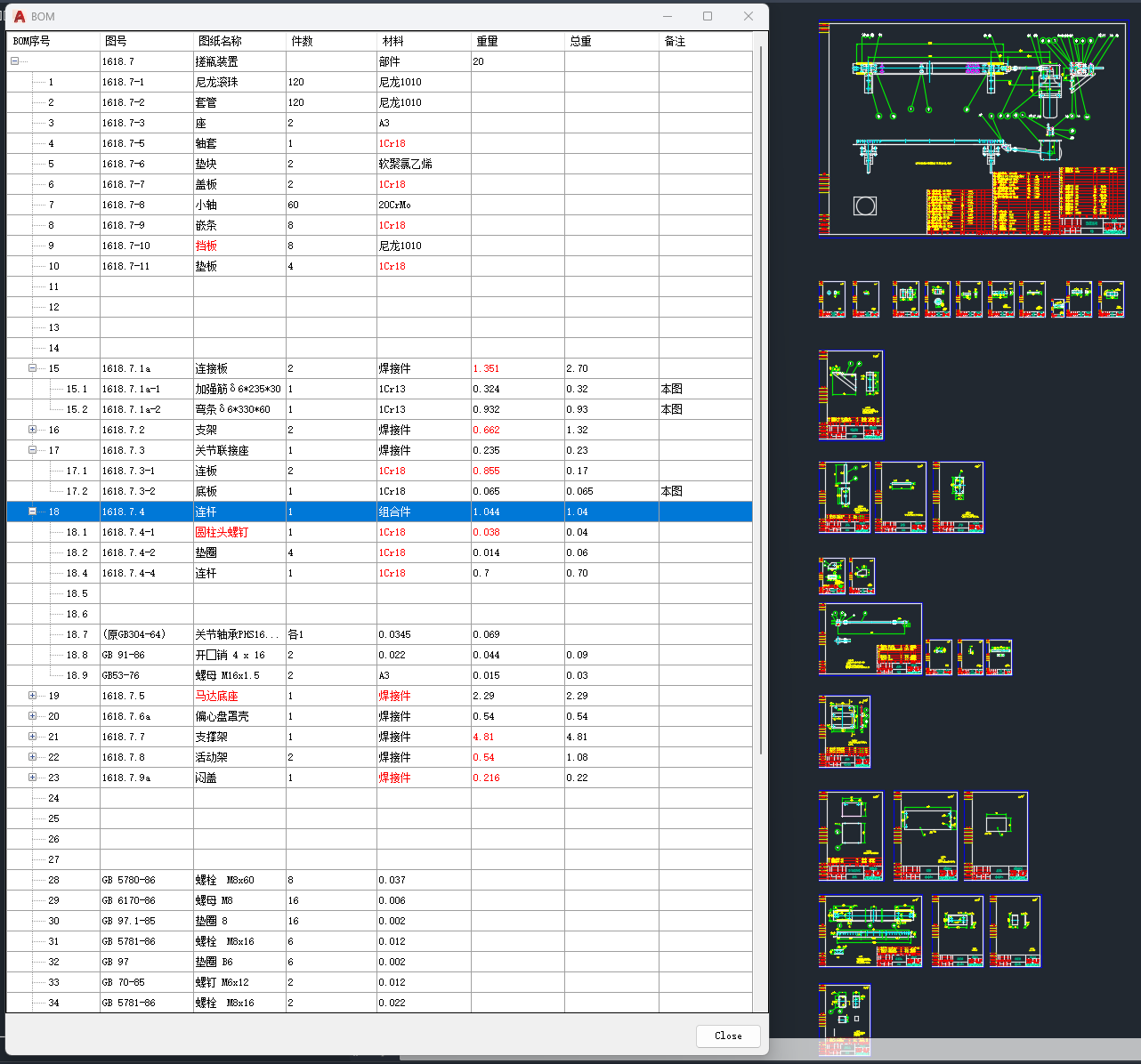
制造业客户,在批量打印里定义了标题栏模板及明细表模板,则程序会自动提取图中的BOM结构树,并显示出来。此功能支持一个DWG文件里包 含多个图框,生成BOM结构树。对于标题栏与上一级装配文件明细表不对应的地方,则用红字标明,方便用户检查修正。
编辑
快速检出并打开修改检入
将选中的文件检入至服务器。也可以对目录下的文件批量检入。对于DWG文件的检入,有多处选项
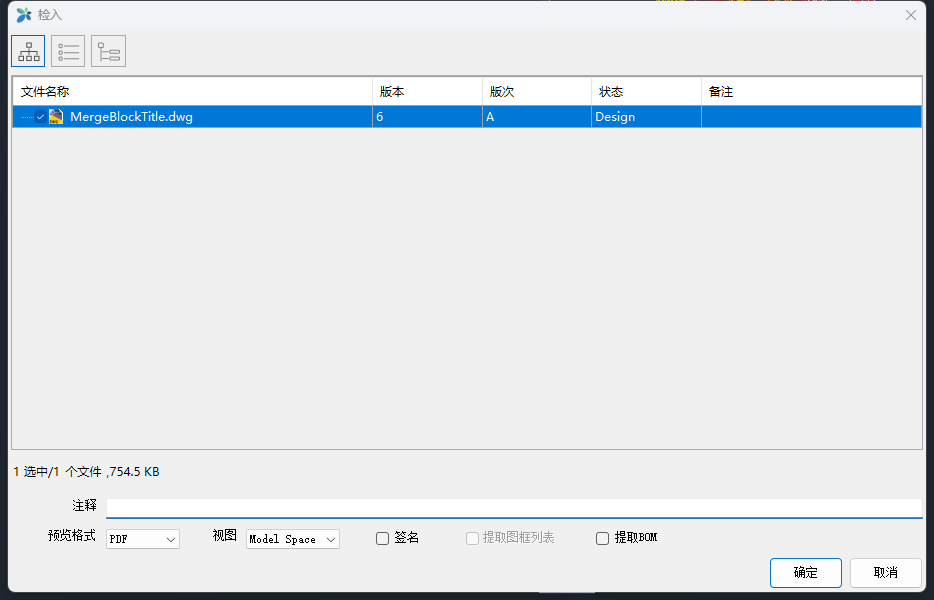
- 注释:写入对文件的做了哪些修改或其它意见。该注释可以到服务器上对应的版本里看到,可以记录版本的历史信息,方便将来修改查看
- 预览格式:支持PDF及SVG格式。
- PDF就是自动将DWG文件内的所有的图框转换成PDF,一页是一个图框。生成的是该文件的PDF格式的浏览文件,在网页上是PDF格式显示。
- SVG格式,则是上传后在服务器后台自动转换成类似于SVG格式。在网页上浏览时是类似于原生DWG格式的样式。
- 视图:支持Model Space及Paper Space
- Model Space,只转换model space里的图框
- Paper Space,转换model space 及 paper space里图框
- 签名:此选项只有预览格式是PDF时才可选中。在转换的PDF文件上,按预定义的规范写上签名水印文字
- 提取图框列表:一个DWG文件包含多个图框,且在批量打印里定义了标题栏内容的提取信息,此选项才有效
- 提取BOM:需要预定义了标题栏及明细表模板。提取图中的BOM信息,导入HAPTYEAM的BOM数据库里。以方便用户定义设计BOM、工艺BOM、订单BOM及采购BOM。
检入OFFICE文件时,会自动转换PDF并上传服务器作为该文件版本的浏览文件。
检出
检出文件,就是获取该文件的编辑权限,并将本地文件去掉只读属性。以方便用户打开编辑撤销检出
撤消文件的检出,回归至上一个版本的状态获取全部
从服务器获取该目录及子目录下的所有文件。获取
从服务器单独获取此文件的最新版本版本比较
比较服务器上的两个版本的异同。比较结果按如下方式展示:- 未修改的全部改成8号色号
- 新增的内容,用绿色显示
- 删除的内容,用红色显示
- 修改的内容,用黄色显示
刷新
更新该文件的状态,程序会自动比较该文件的本地及服务器的文件,然后以不同的状态图标显示最新状态物资编码
从服务器里获取企业预定义的编码规范,自动编码后将该编码赋给某一块的属性或某一文字,方便用户在图中表达零部件的物资编码
重要说明:HAPYTEAM的右键菜单,一些功能依赖汉纳批量打印模块。相关模块功能说明,请见《汉纳批量打印用户手册》。
附件:《汉纳批量打印用户手册》
附件:下载
# 七、标题栏模板
标题栏模板分为块标题栏和非块标题栏。若用户若想使用批量打印的企业用户命令,则必须预先定义企业标题栏模板。用户在CAD中将相关文件检入至HAPYTEAM时, 有些选项也是须事先预定义标题栏。定义了标题栏模板后,可以帮助我们做如下的事情:
- 更准确的识别图框(可以确定打印比例、计算图框图幅、重命名和提取属性等)
- 拆分图纸或打印图纸时实现批量重命名
- 文件检入至HAPYTEAM时提取BOM、图框列表及拆分为单页浏览(包括模型空间和图纸空间 )
标题栏模板分为块标题栏或非块类标题栏。通常情况下,定义块类标题栏更方便。若用户标题栏不能保证全部是块,相同类的标题栏可以用非块标题栏来统一处理。

块标题栏制作步骤: 打开一个含标题块的文件,点击“块标题栏”命令,然后选择这个标题栏块后,就会出现如下图的对话框,对照对应的属性设计匹配属性即可。 设置属性对话框:
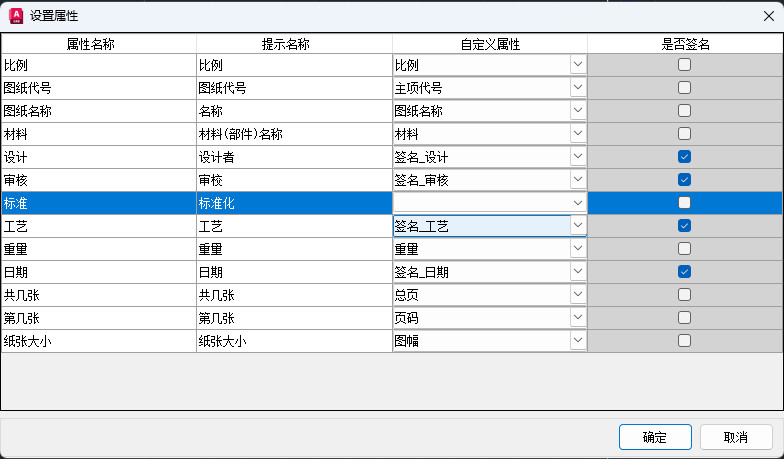 生成的标题栏模块定义保存在如下目录的TitleTemplates.xml文件里:%appdata%\Hanna\UserConfig\HannaBatchPublish\TitleTempletes.xml
制作非块标题栏步骤如下:
在制作非块标题栏之前,须保证当前图中有1:1绘制的标题栏图纸内容。
1.执行非块标题栏命令2.选中标题栏相关的有效区域,程序会画黄色大框包围该区域
3.选择两个包含固定文本的封闭区域,用户只需要在该封闭区域内点一下即可,程序会自动计算该封闭区域,并以黄色线包围
4.2个固定文字区域选择完成后,再选择其它需要提取或反写签名的位置,也是在相关 封闭区域内点一下即可。
选择结束后按回车键,则会弹出如下对话框:
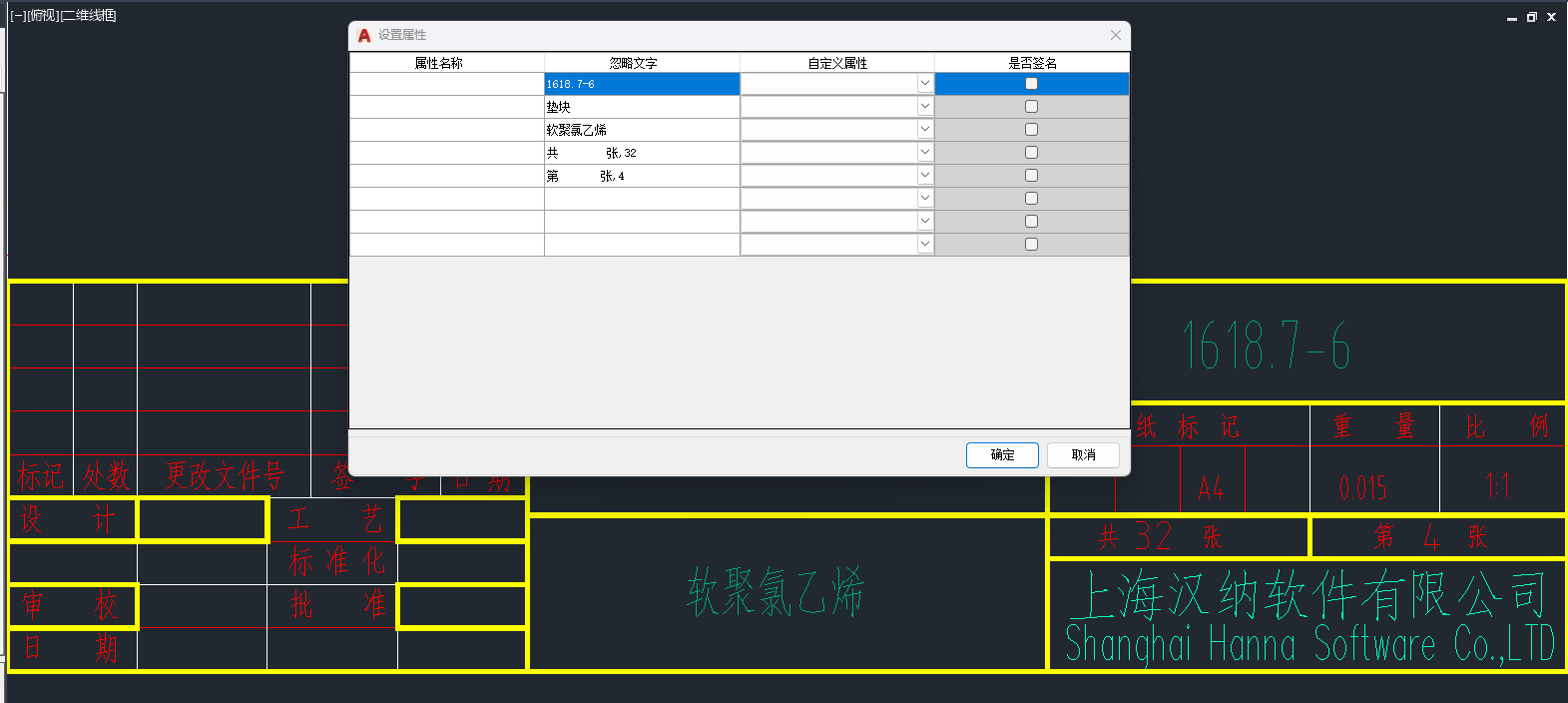 上图中,即黄色边框即为选择的区域,在设置属性对许框中完成如下:
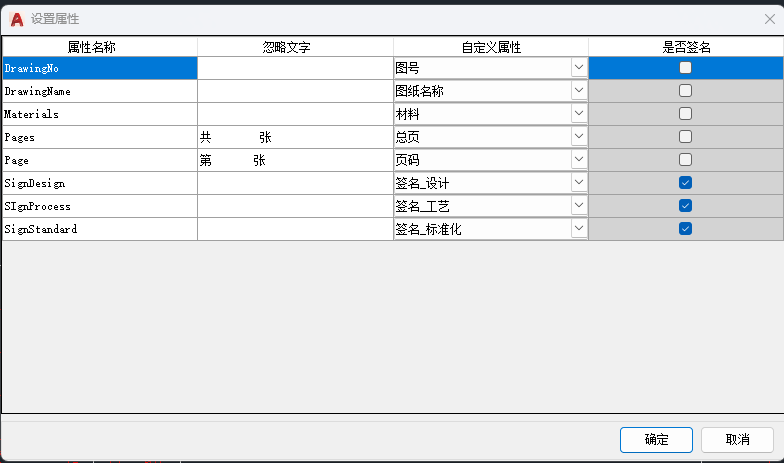
上图中的内容说明如下:
属性名称:属性的显示名称,按用户规范输入即可
忽略文字:表示提取到该框格时内容时需要忽略的信息。如页码格里,除了页码数字外,还有“第 张”这个文字,但这个文件不是页码,只是辅助说明文件,所以需要过滤忽略。
自定义属性:该属性是下拉式列表,详细定义在如下目录的CustomAttributes.xml文件中%appdata%\Hanna\UserConfig\HannaBatchPublish\CustomAttributes.xml已经预先定义。
是否签名:是否签名也是在CustomAttributes.xml文件中预先定义的。若该项是选中的,则在转化PDF时,若选中界面上的“签名”,则会在该区域写上对应签名 水印文字,方便后续其它签名系统知晓哪个签名签在何处。
# 八、检入DWG文件时的选项说明
DWG格式的文件若想检入至HAPYTEAM,用户必须在各种二维CAD里通过插件检入。浏览器或HAPYTEAM的客户端里,只能检入Word/Excel/PDF/图片这种标准的office 格式文件及未定义过的其它三维CAD文件。系统支持的三维CAD文件,也须在各自的三维CAD插件里进行检入。
在二维CAD的插件里检入时,相关检入选项说明如下:
提取BOM、提取图框列表及单个图框预览 三个选项 均不勾选时
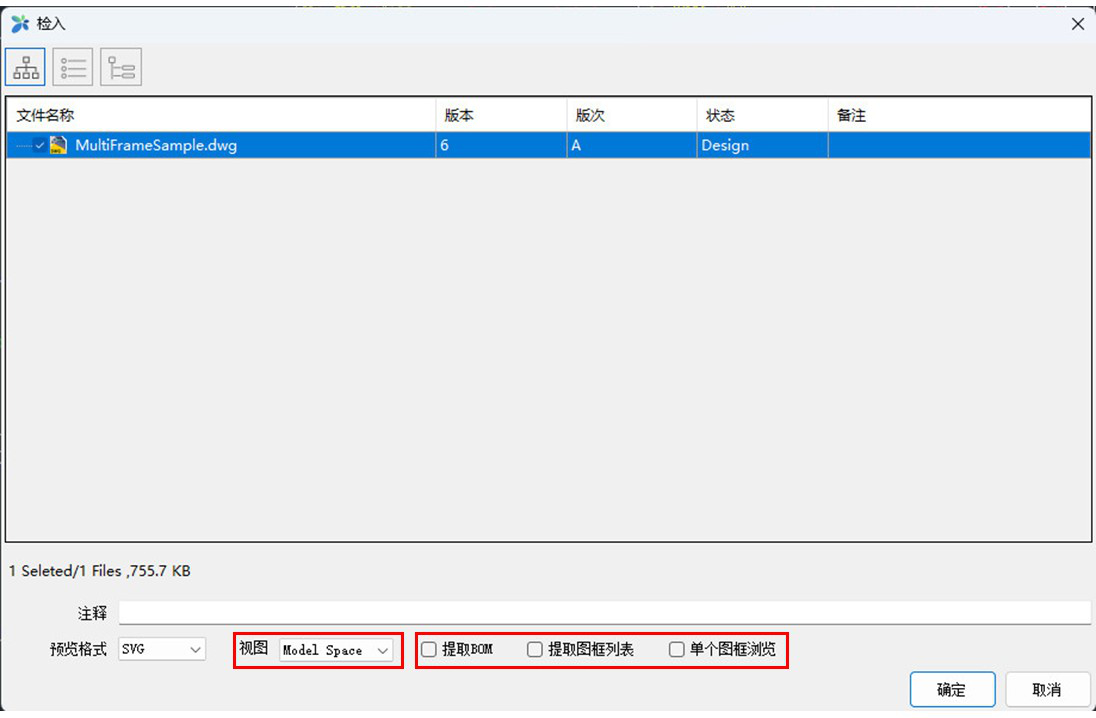
预览格式选SVG时,视图选Model Space,在线只能看模型空间图纸;视图选Paper Space用户可以在模型和图纸空间切换浏览图纸;
预览格式为PDF时,视图只能选Model Space
提取BOM、提取图框列表及单个图框预览三个选项说明 这三个选项,均需要事先预定义块标题栏或非块类标题栏类的企业标题栏模板。
提取BOM:该选项是自动提取模型空间的BOM结构树,并写入至HAPYTEAM的BOM标签页进行浏览或查看,或将该BOM导入工艺BOM或订单BOM,该选项会在后 面的BOM章节单独详细介绍。
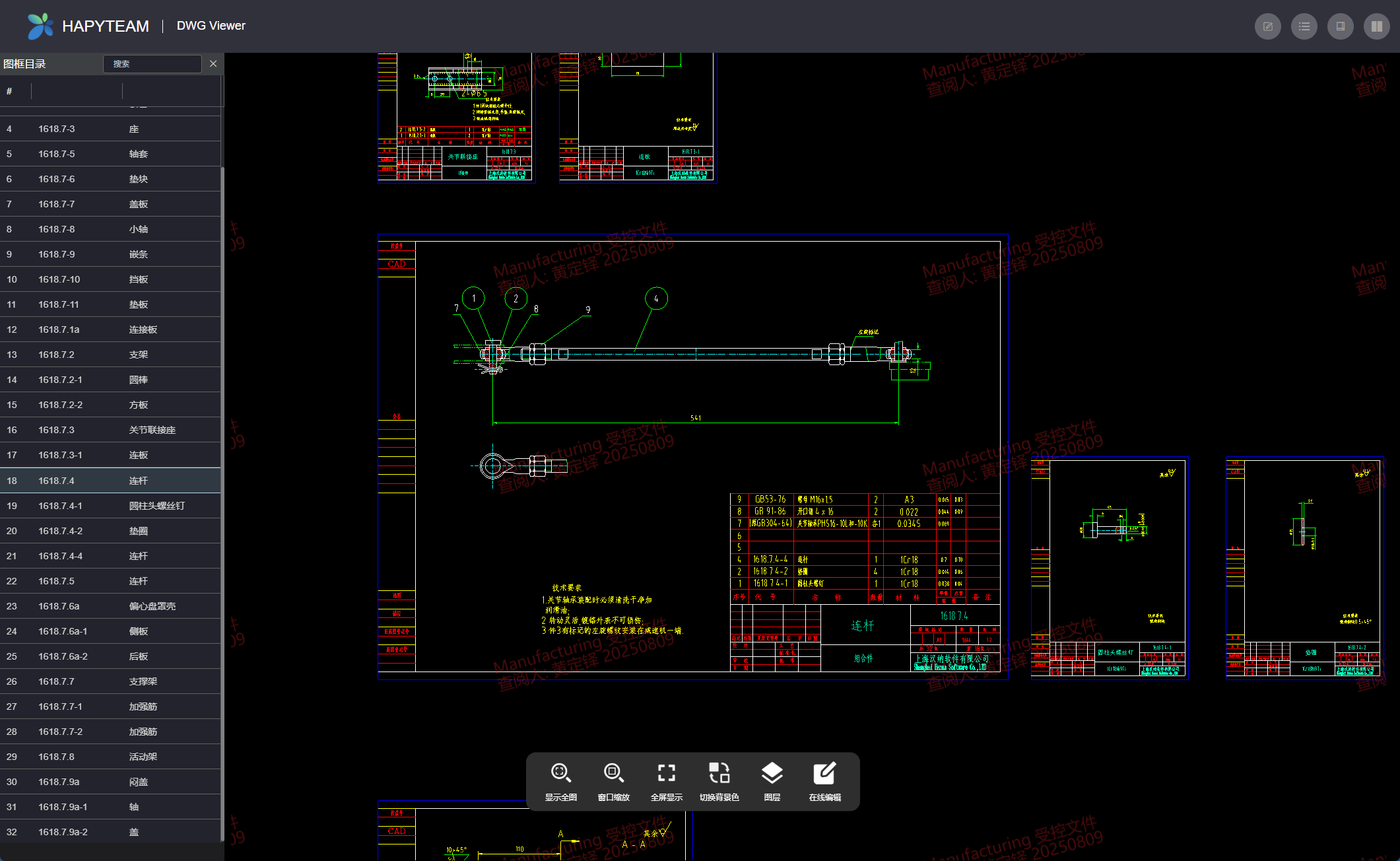
SVG+Model Space+提取图框列表选项:选择这三个选择时,检入的文件在浏览时是以全文件格式进行浏览,但用户可以在浏览器中通过图框列表自动跳 转至该图框区域。这里特别强调的是,若需要提取图框列表,需要先在CAD中配置图框列表,配置好后在CAD中展现如下:
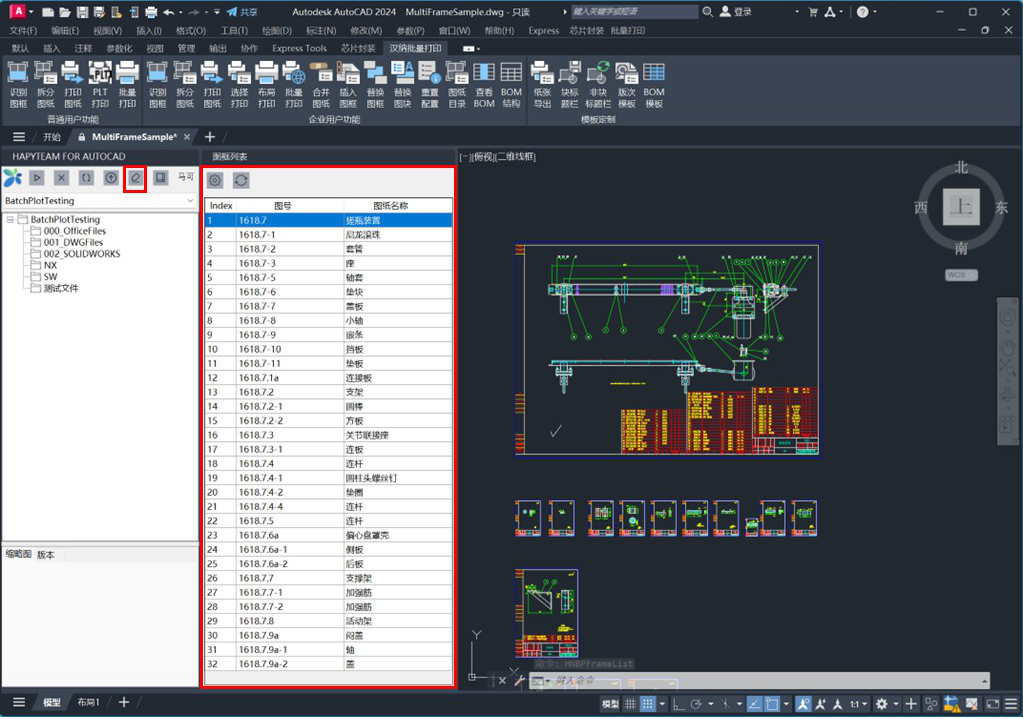 检入至HAPYTEAM中时展现如下:
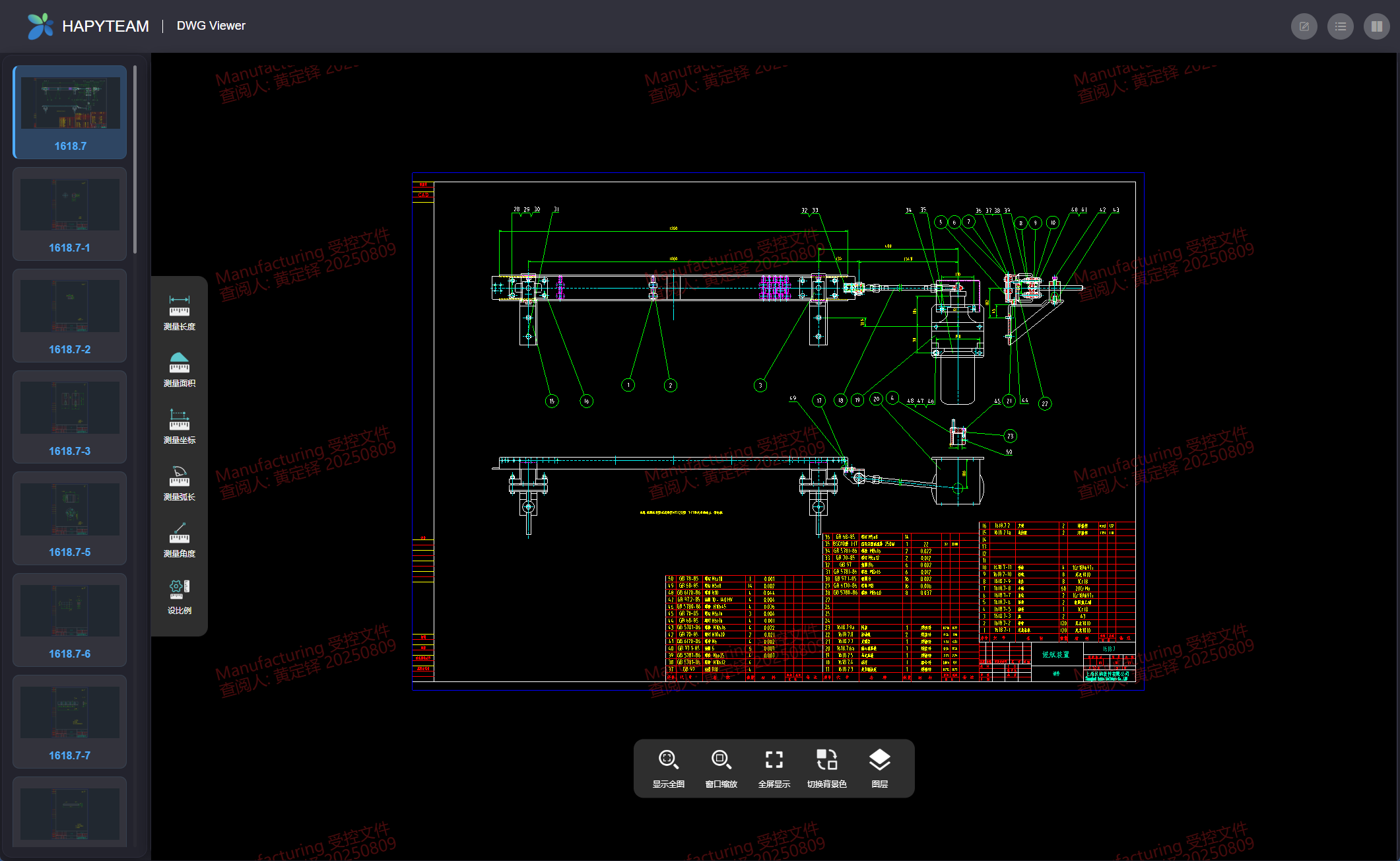
SVG+Model Space+单个图框预览选项:选中这三个选项,检入的图纸,在HAPYTEAM中是以左边是图纸缩略图,右边是单张的放大图浏览。注意该图纸预览 图的命名格式,是采用批量打印或拆图的重命名选项中的当前选项的,如可以是只以图号命名,或图号_图名这种命名格式。该模式的检入的图纸在HAPYTEAM 浏览模式如下图:
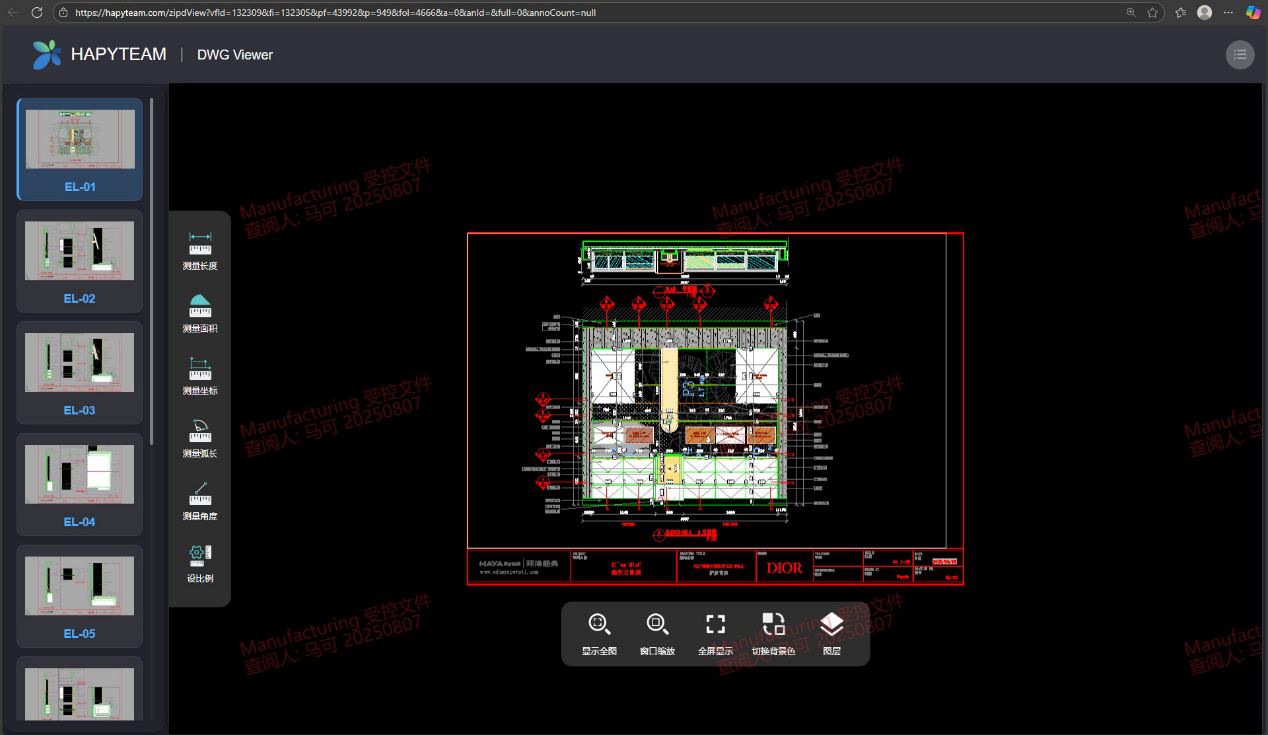
SVG+Paper Space+单个图框预览选项:选中这三个选项,检入的图纸在HAPYTEAM中是只显示从图纸空间拆出来的图框
# 九、签名水印文字的文件定义
通过软件HAPYTEAM插件检入的文件需要自带签名时,无论是DWG文件还是OFFICE文件都需要经过预处理。
操作前准备
软件安装:确保 HAPYTEAM 插件已正确安装在计算机AutoCAD、中望CAD或G-starCAD软件上,且插件版本支持 DWG 文件转换以及相关的签名水印功能。
签名文件准备:
- 客户端:
- 检查本地文件路径:%appdata% Hanna\UserConfig\HannaBatchPublish下是否配置最新版的Custom Attributes和Title Templates的XML文件。
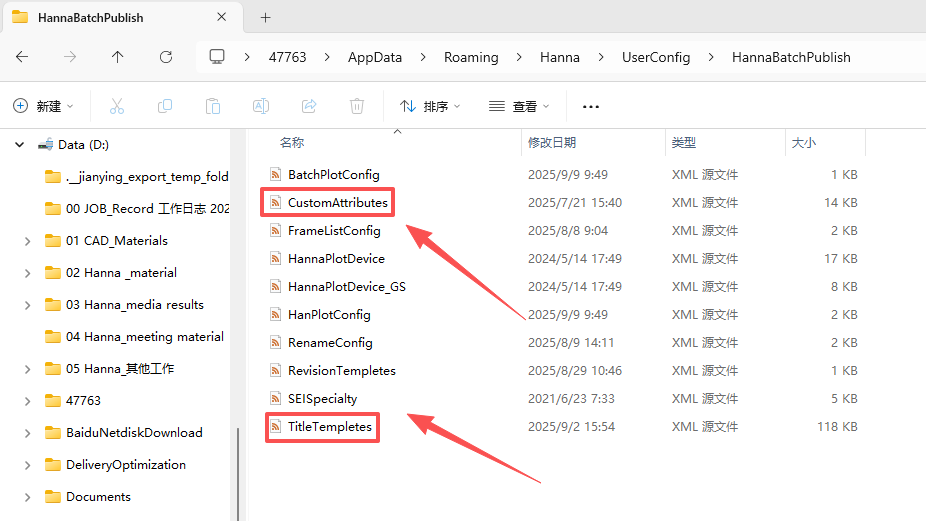
- 检查各个人员配置:用户信息-签名信息下是否有签名图片,需确保签名图片为透明背景的图片格式(如 PNG),且签名清晰、完整。
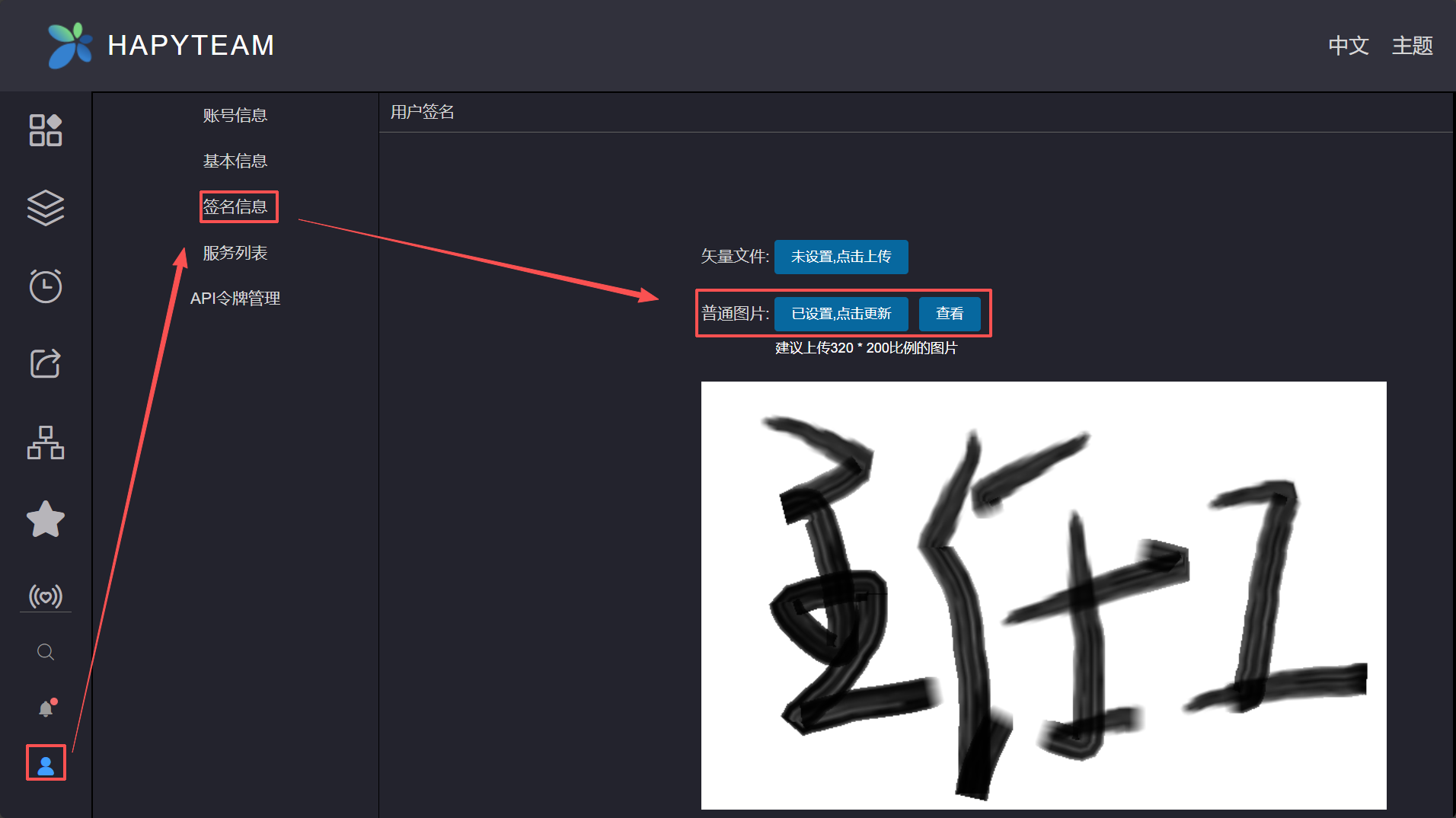
- 检查本地文件路径:%appdata% Hanna\UserConfig\HannaBatchPublish下是否配置最新版的Custom Attributes和Title Templates的XML文件。
- 服务器:
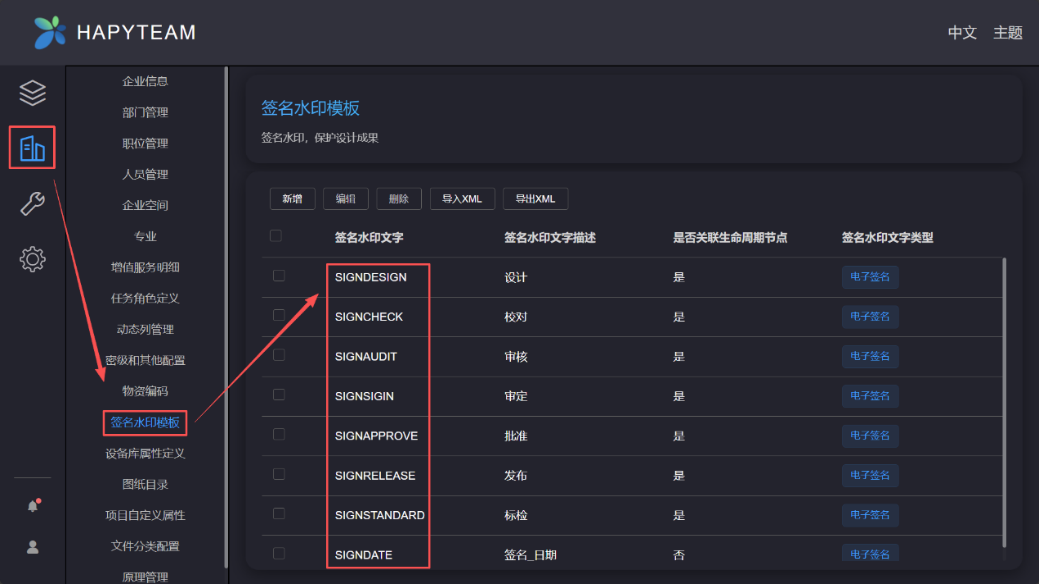
- 检查企业管理员的配置参数:是否有完整的签名水印模板;
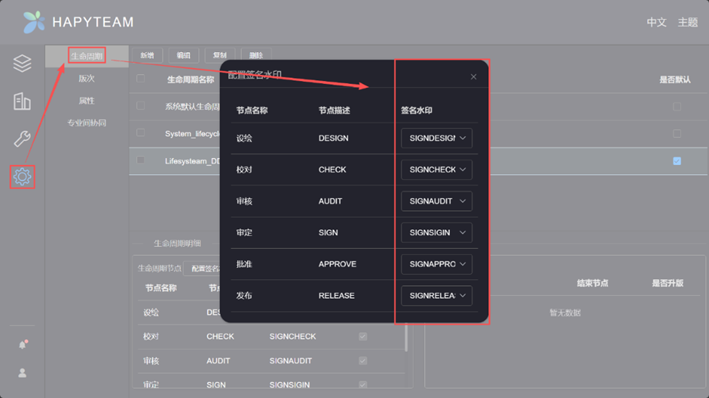
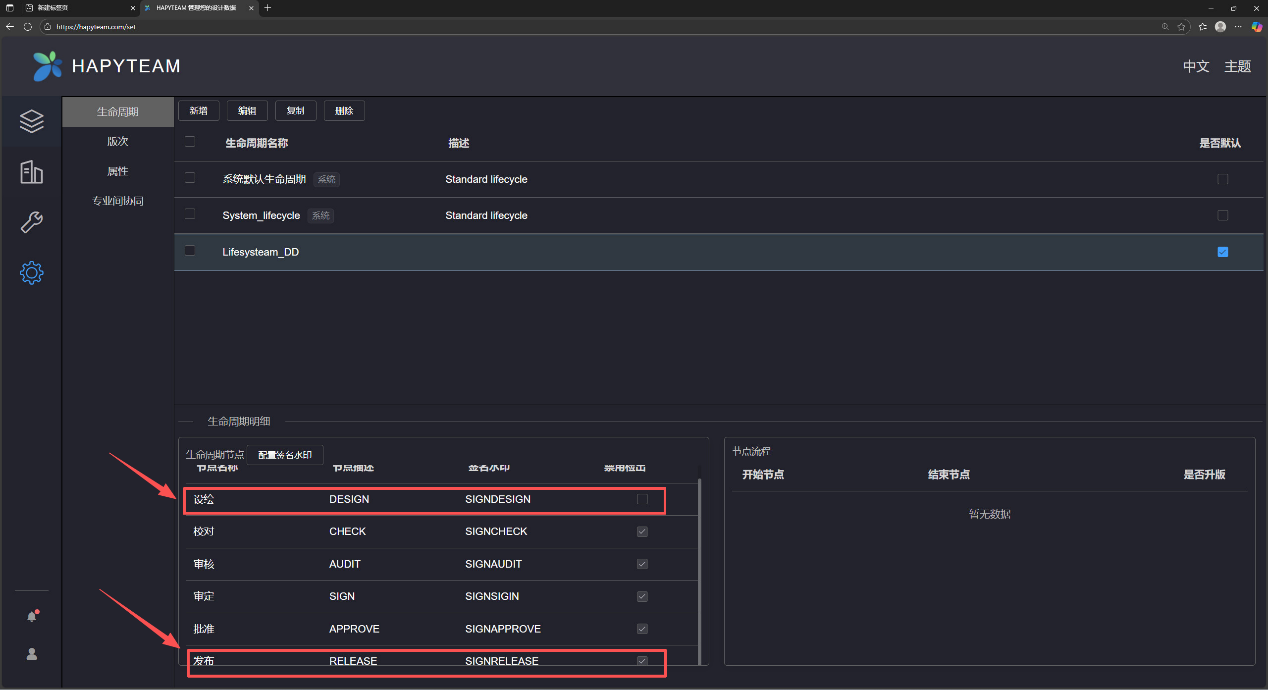
- 检查生命周期节点:必须包含“初始设计状态”(如设计-working in progress)和“发布-Release”这两个节点,而且最后的发布节点是不支持签名的。
- 检查企业管理员的配置参数:是否有完整的签名水印模板;
- 客户端:
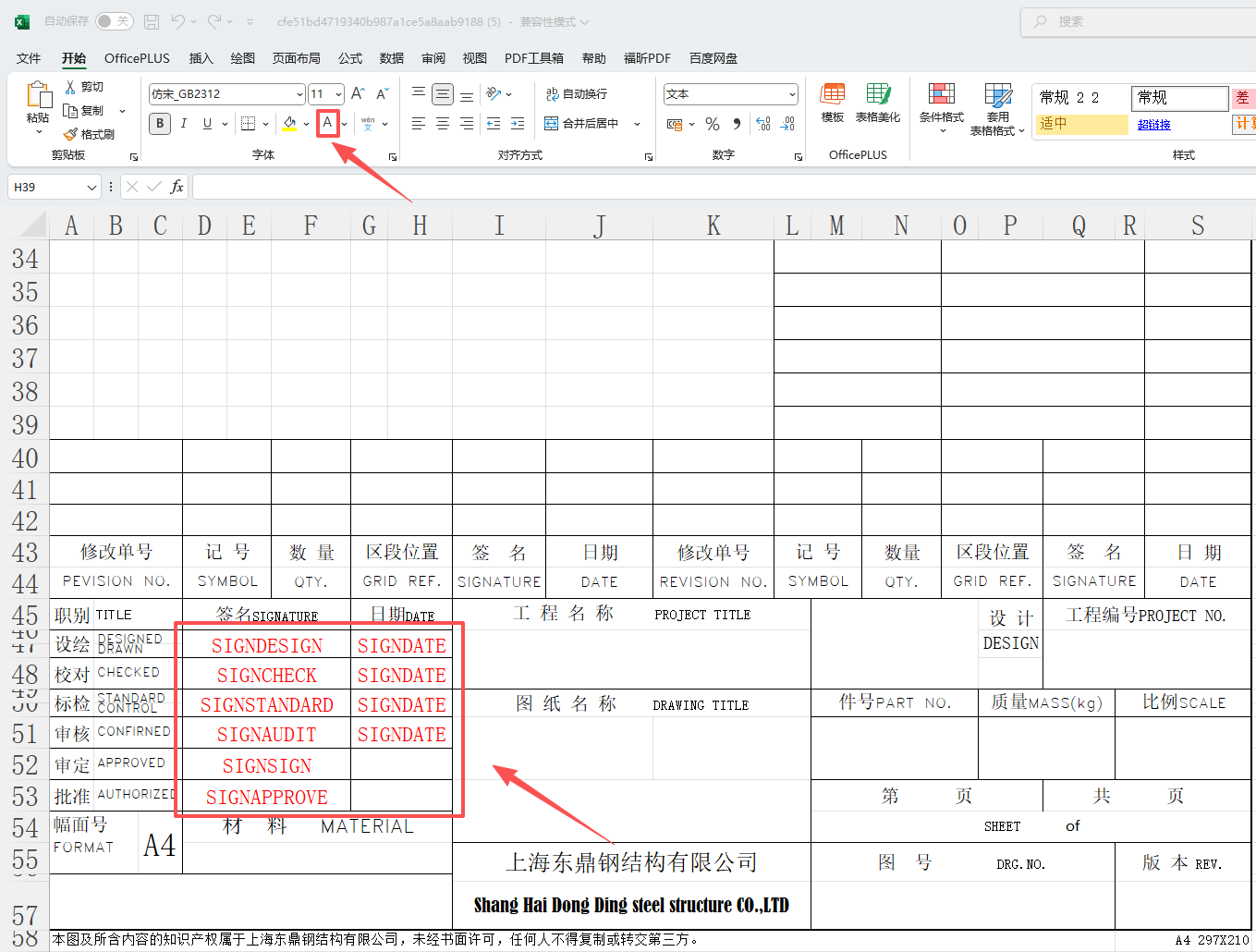
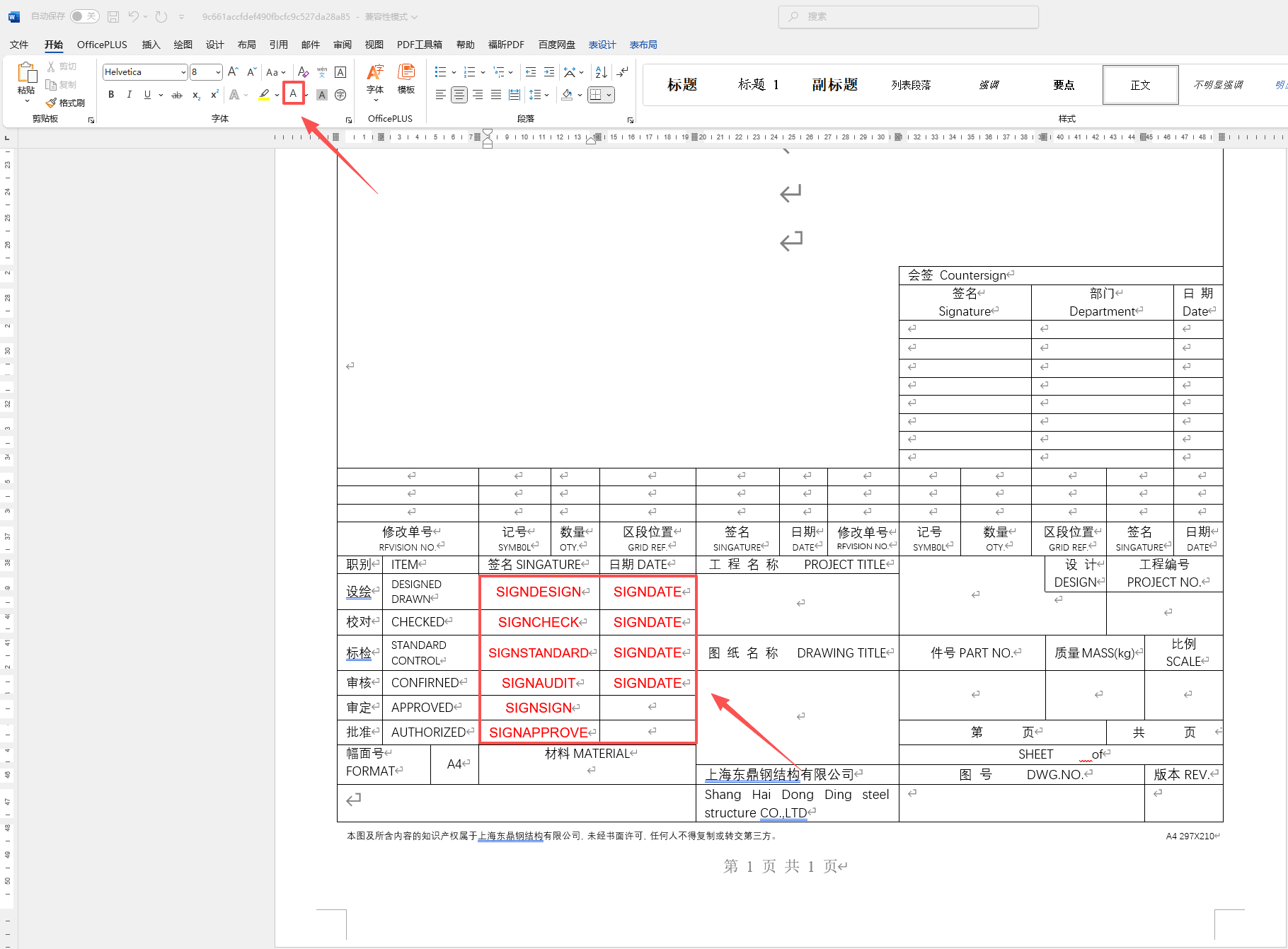
如果EXCEL、WORD文件需要进行签名,那么须在文件检入HAPYTEAM网页之前,对EXCEL、WORD文件进行签名水印文字的预处理,具体操作如下:
写上与签名水印文字(如上图)中对应节点的英文名称(须区别大小写),并且文字颜色改为白色。对文件进行保存后,再在企业管理员账号下上传模板文件或通 过AutoCAD的HAPYTEAM插件进行检入等工作。EXCEL、WORD文件的签名如下图:
如果DWG文件需要自带签名
- DWG文件准备:
第一步:在企业功能中能否进行识别图框,能识别图框的话到第二步;不能的话,跳回“签名文件准备”中的“客户端检查本地文件路径”部分或在 AutoCAD中制作块/非块标题栏,具体方法详见本文件的第7部分。
第二步:对图纸进行批量打印
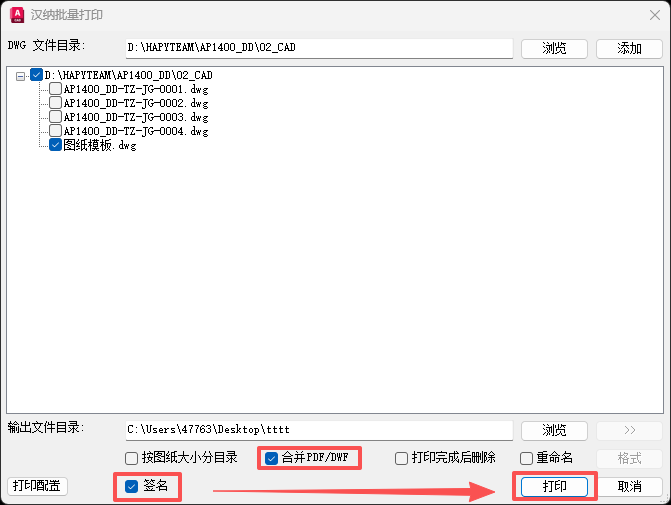
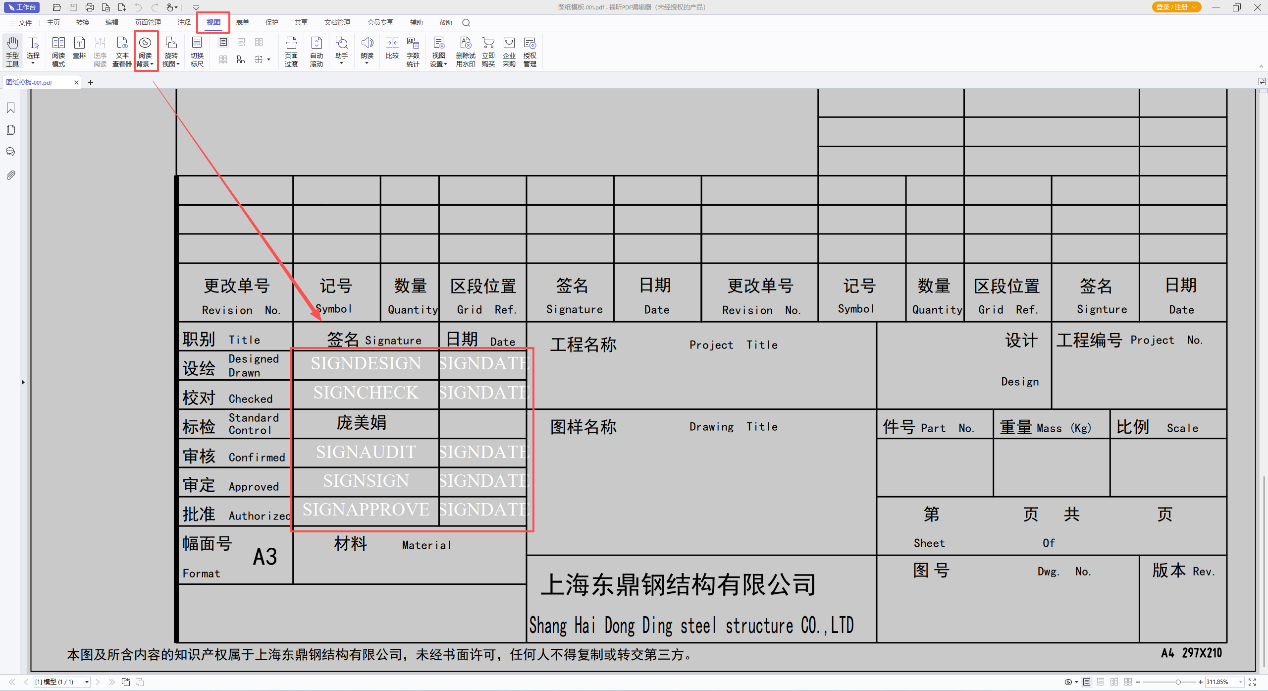
第三步:用福昕阅读器打开PDF 文件,并选择夜间模式。如下图一样显示有白色文字,即带有水印模板文字。
- DWG文件准备:
文件转换为PDF,并自动添加签名水印 检入文件:将选中的文件检入至服务器,也可以对目录下的文件批量检入。预览格式:选择PDF。
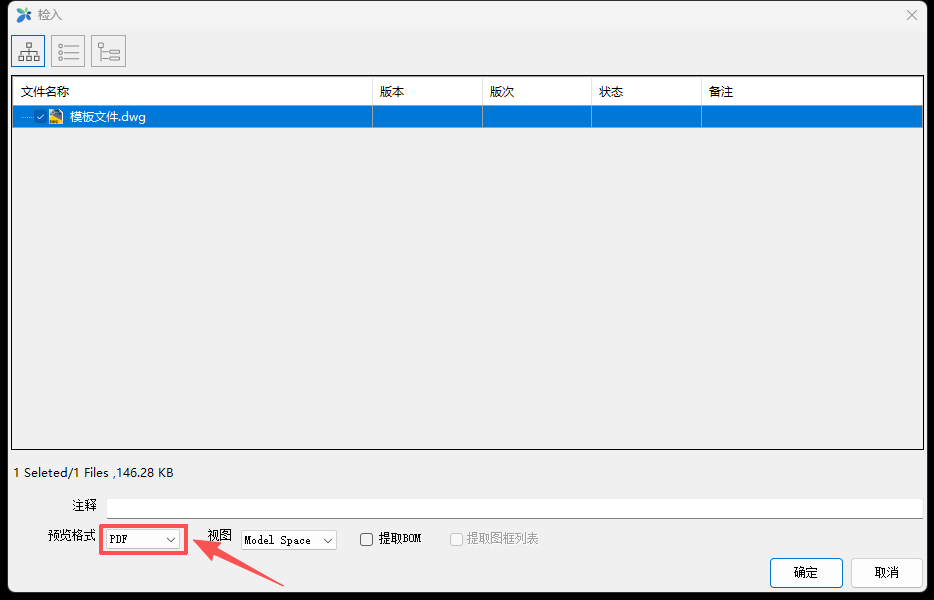
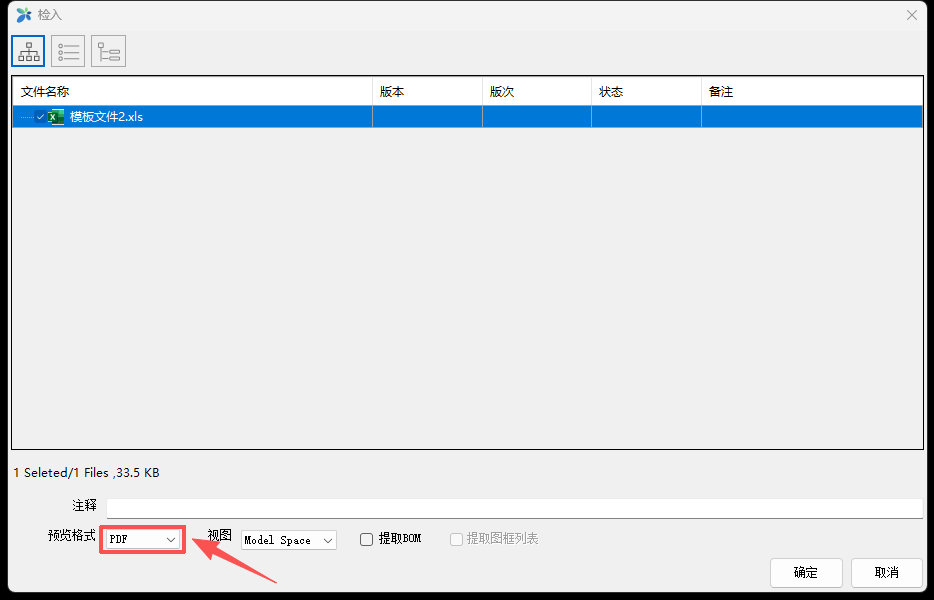
自动签名
- 发起校审流程:在图纸目录的功能下或者具体图纸中,右键点击“发起校审流程”,并依次走完流程。
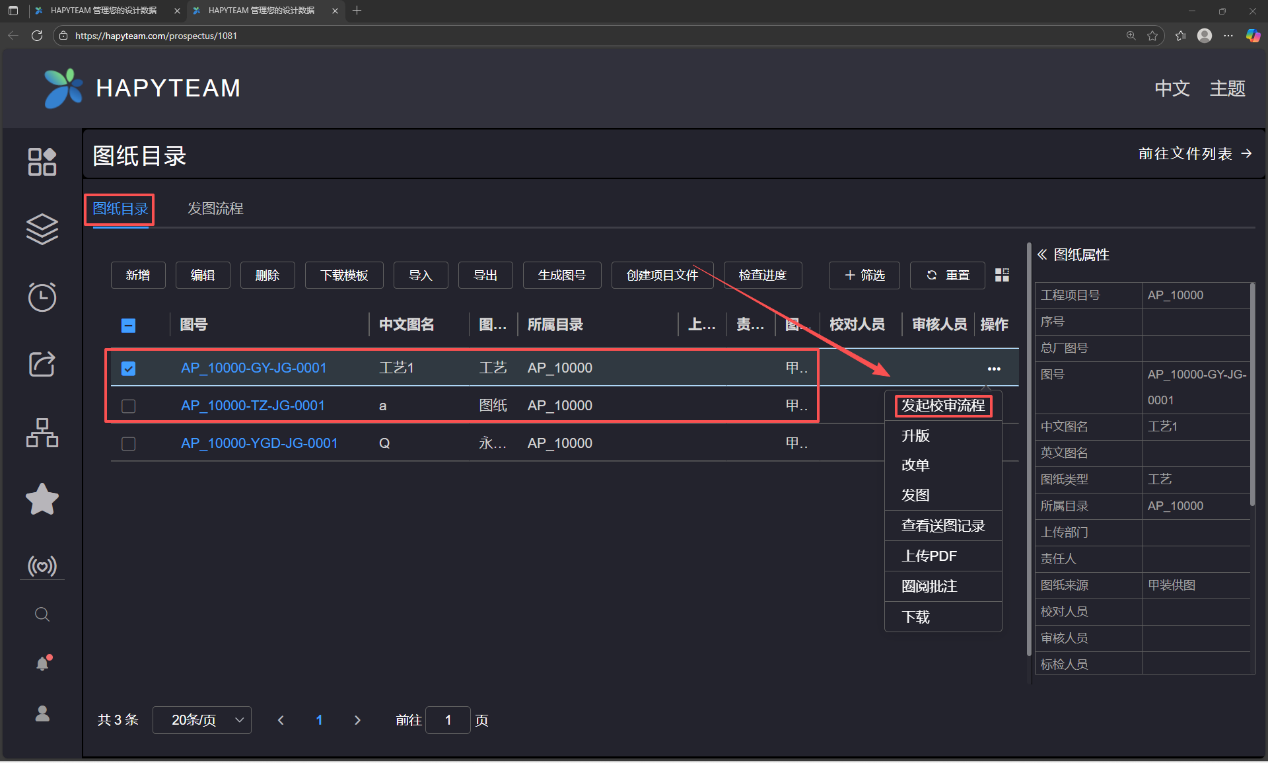
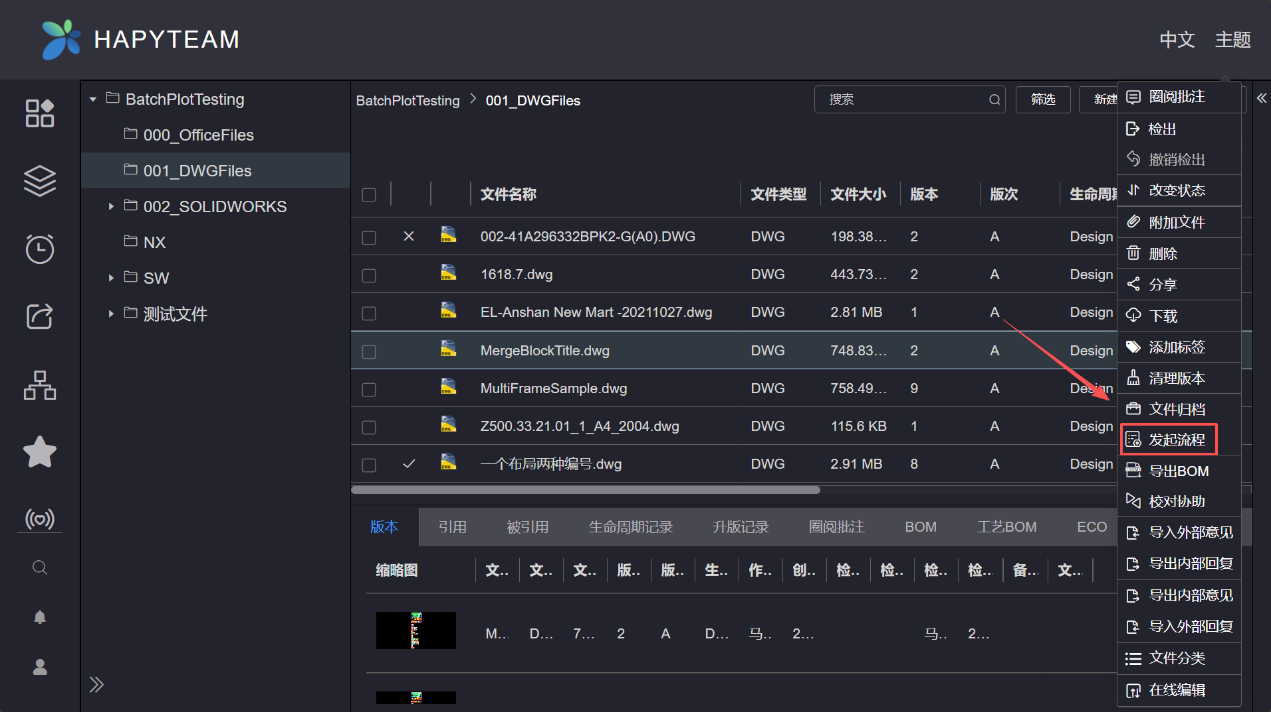
- 自动签名:流程结束,即可自动签名。
- 发起校审流程:在图纸目录的功能下或者具体图纸中,右键点击“发起校审流程”,并依次走完流程。
# 十、文件属性的定义
通过软件HAPYTEAM插件检入的DWG 文件,在文件属性中不仅仅有系统属性的信息,还可以添上图纸信息和签名信息等。
- 操作前准备
- 软件安装:确保 HAPYTEAM 插件已正确安装在计算机AutoCAD、中望CAD或G-starCAD软件上。
- 签名文件准备:
- 客户端:
- 检查本地文件路径:%appdata% Hanna\UserConfig\HannaBatchPublish下是否配置最新版的Custom Attributes和Title Templates的XML文件。
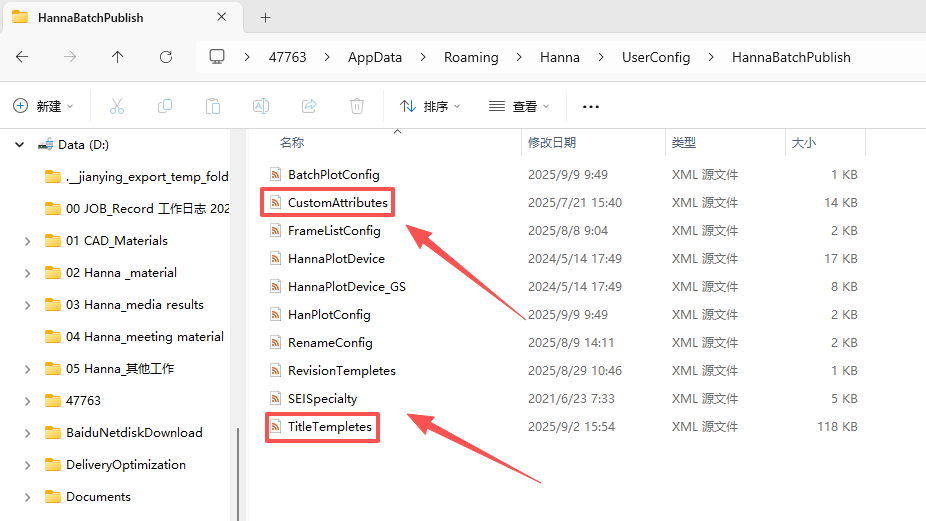
- 检查本地文件路径:%appdata% Hanna\UserConfig\HannaBatchPublish下是否配置最新版的Custom Attributes和Title Templates的XML文件。
- 服务器:
- 检查企业管理员的配置参数:在设置中配置属性模板;
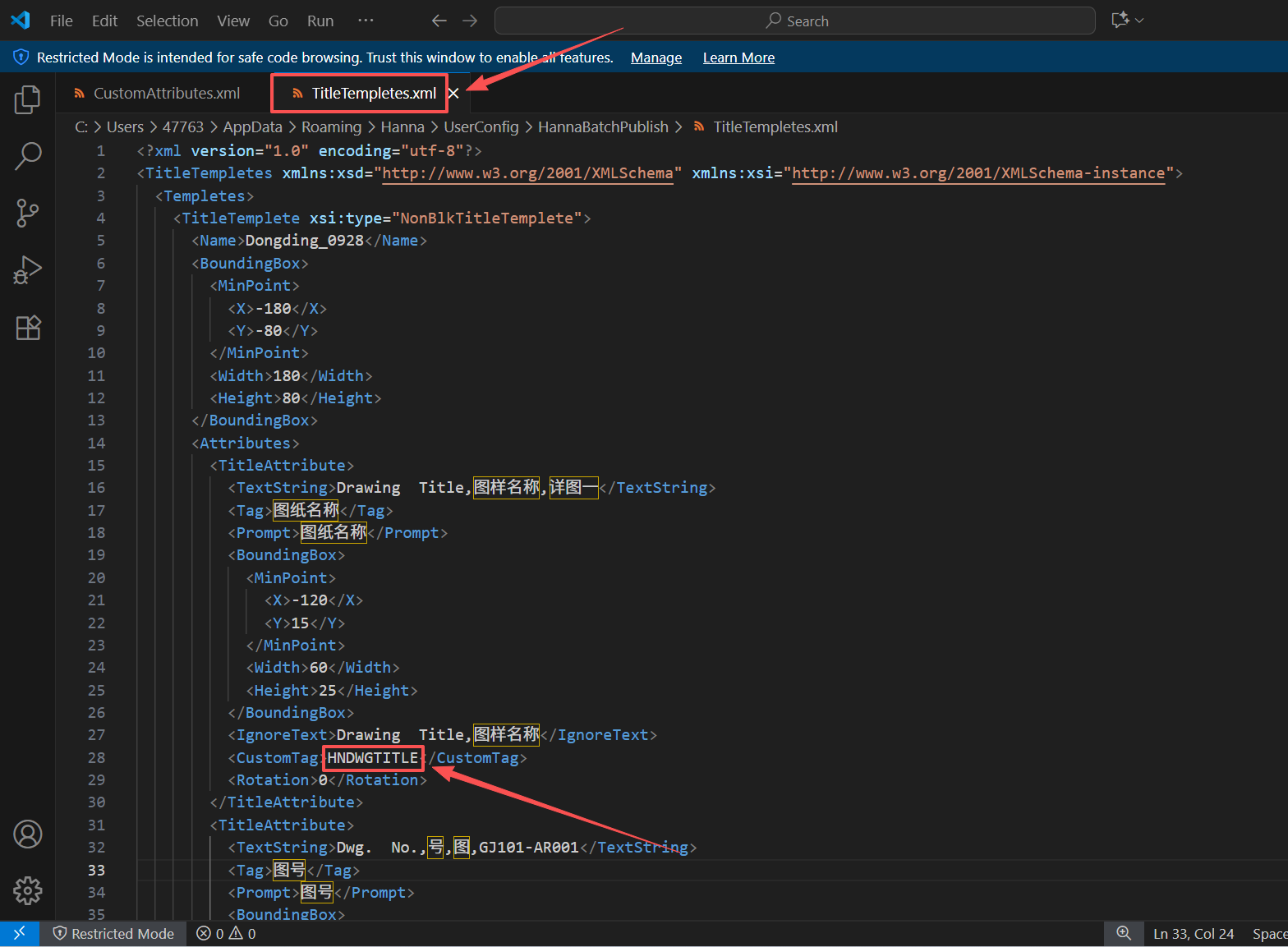
通过下载属性模板或者直接添加属性,填写需要在HAPYTEAM页面上显示的相关属性。需要注意的是属性名称需要和
Custom Attributes和Title Templates的XML文件中的名称一一对应,如下图所示。
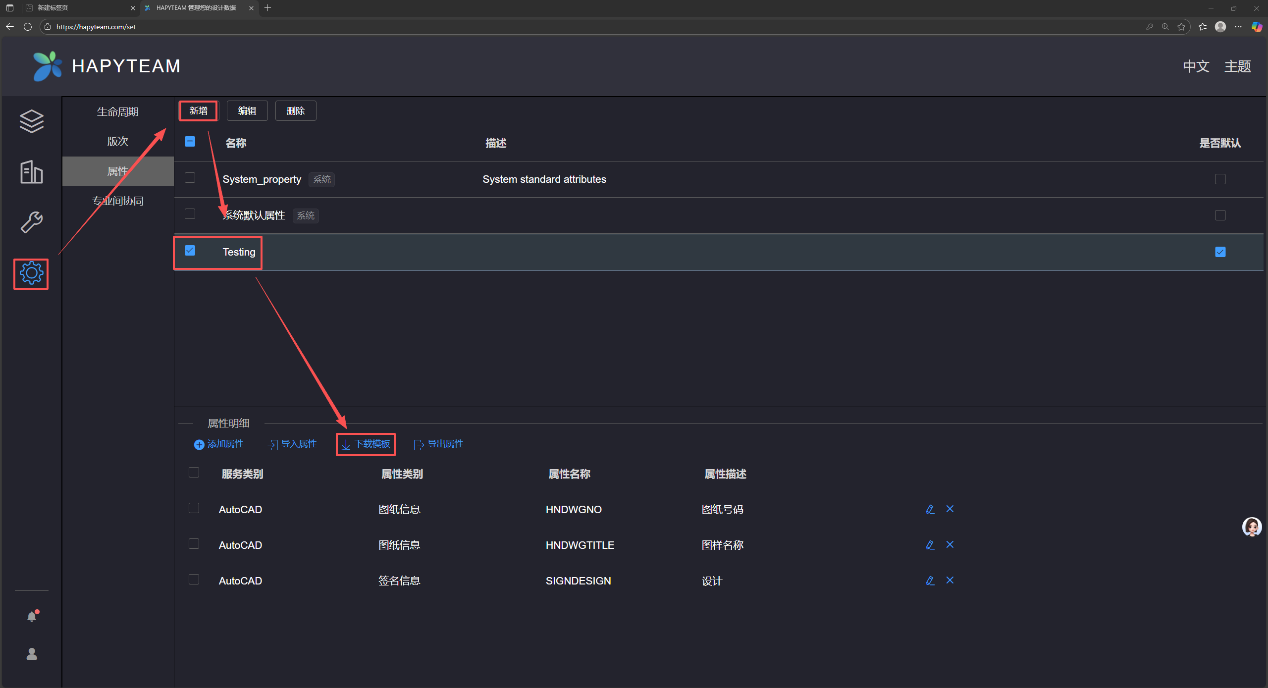
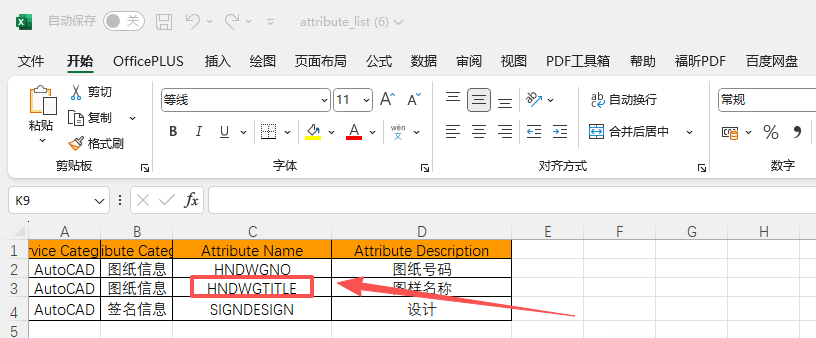
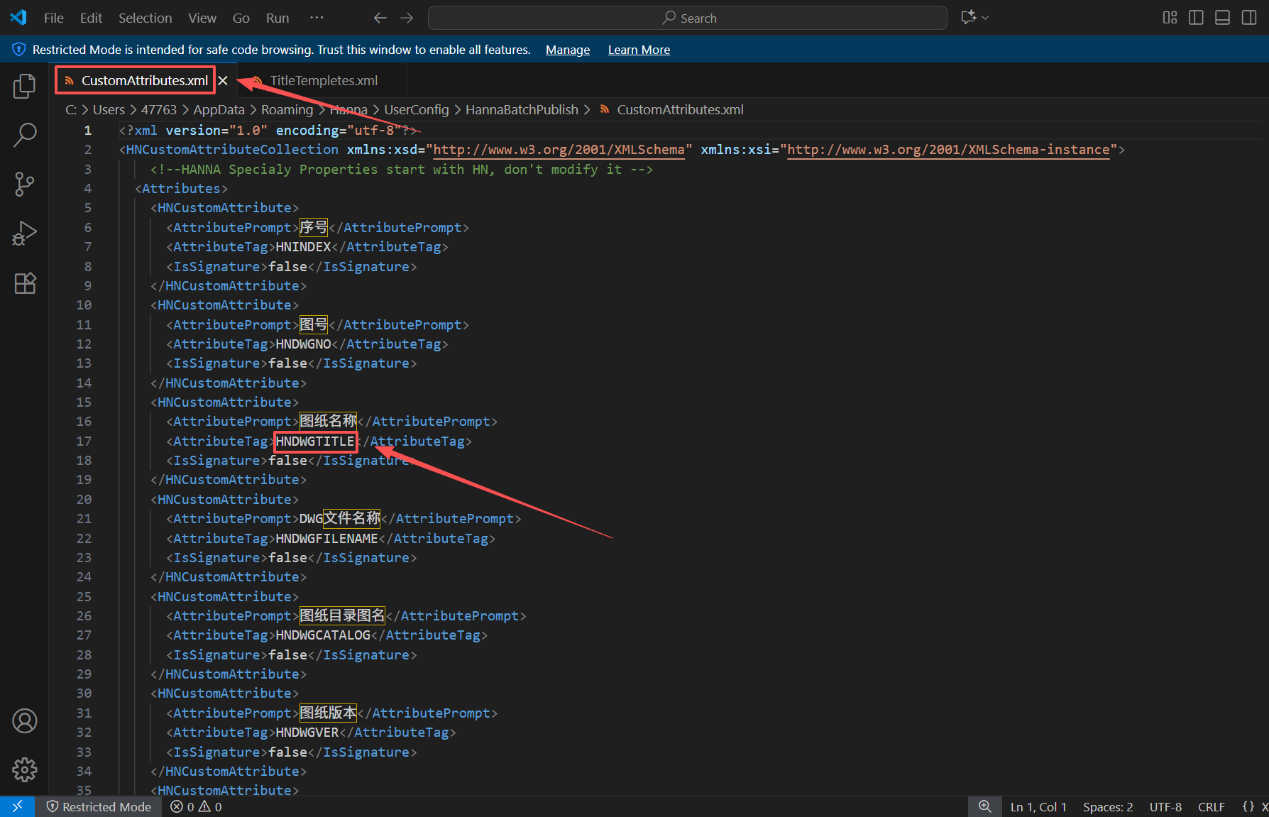
- 检查企业管理员的配置参数:在设置中配置属性模板;
通过下载属性模板或者直接添加属性,填写需要在HAPYTEAM页面上显示的相关属性。需要注意的是属性名称需要和
Custom Attributes和Title Templates的XML文件中的名称一一对应,如下图所示。
- 客户端:
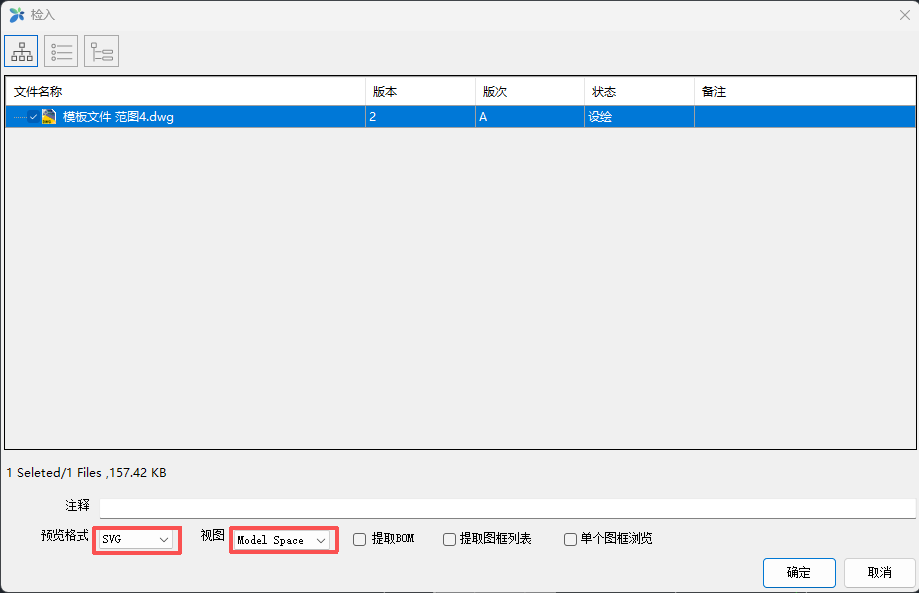
2)检入文件:预览格式为SVG,视图为Model Space,其他选项根据第8章节“检入DWG文件时的选项说明”进行选择。
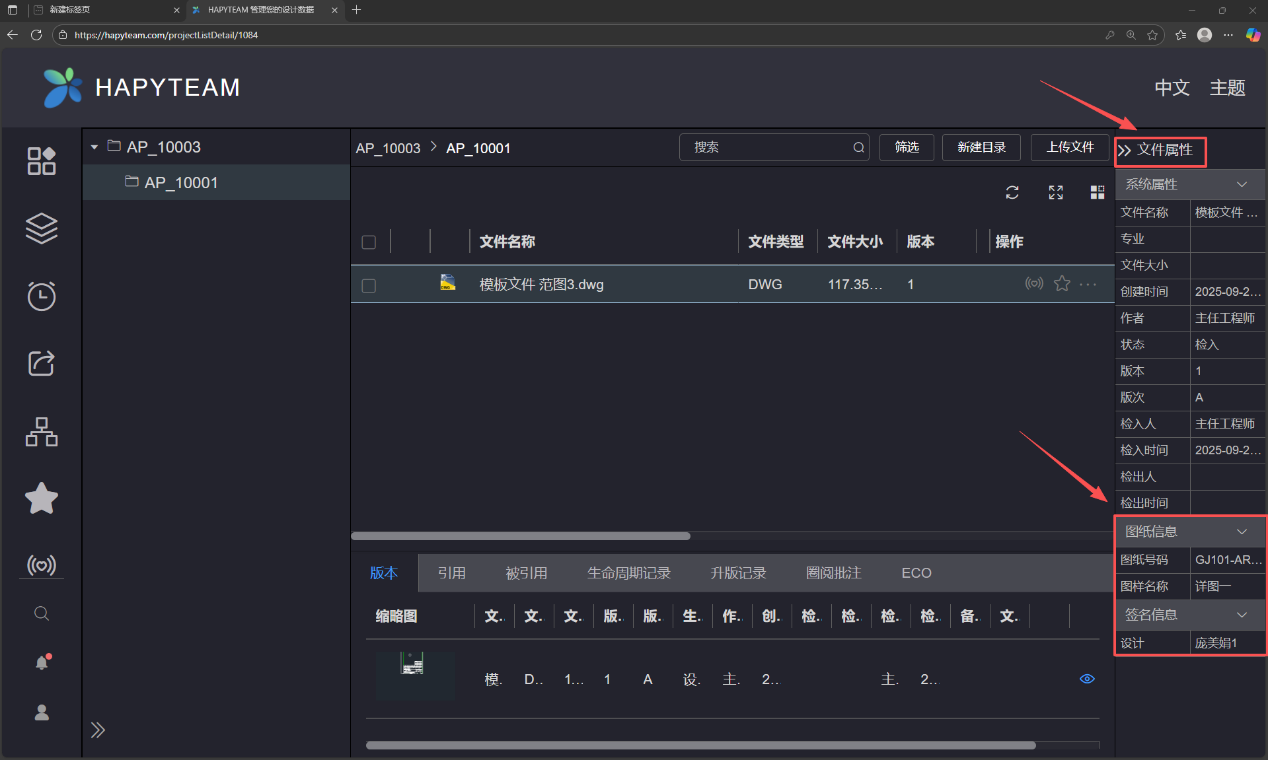
3)文件属性在HAPYTEAM网页端:检入文件后,文件属性展示效果如下: